Học viên: Học tập trên LMS
3.3 Dashboard Học tập cá nhân
Đối với các khoá học bạn đã đăng ký:
-
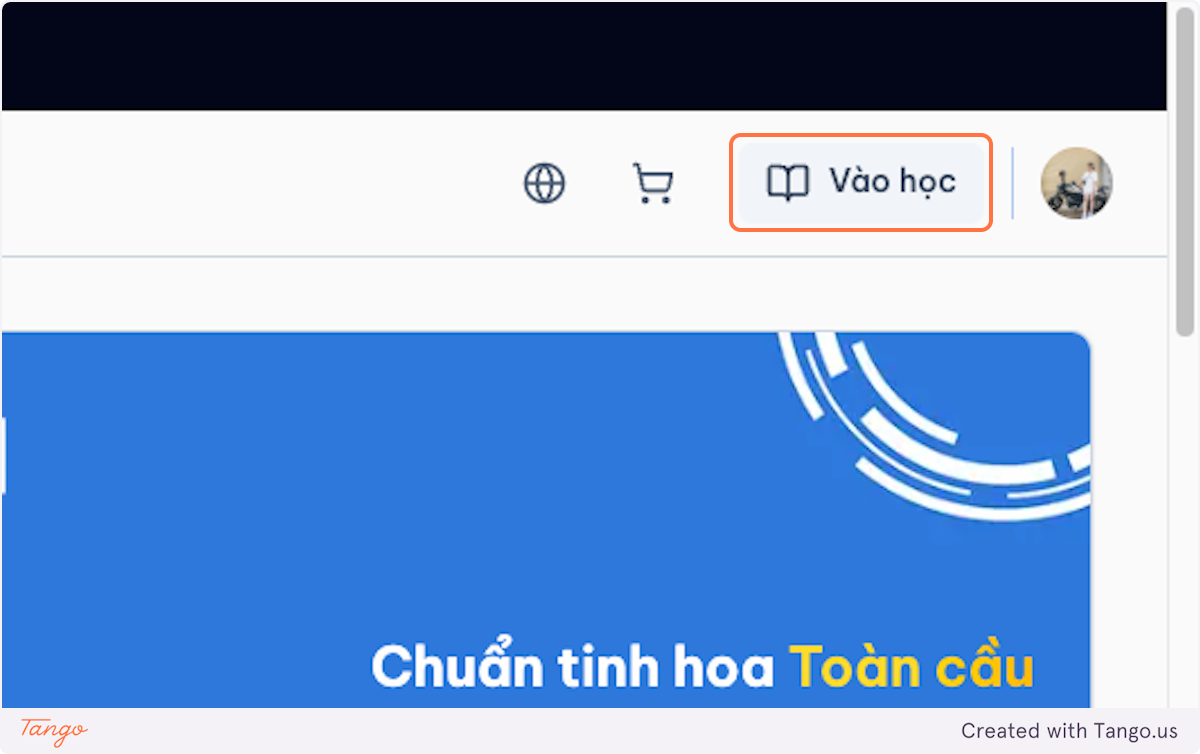
Nhấp chọn Vào học
-
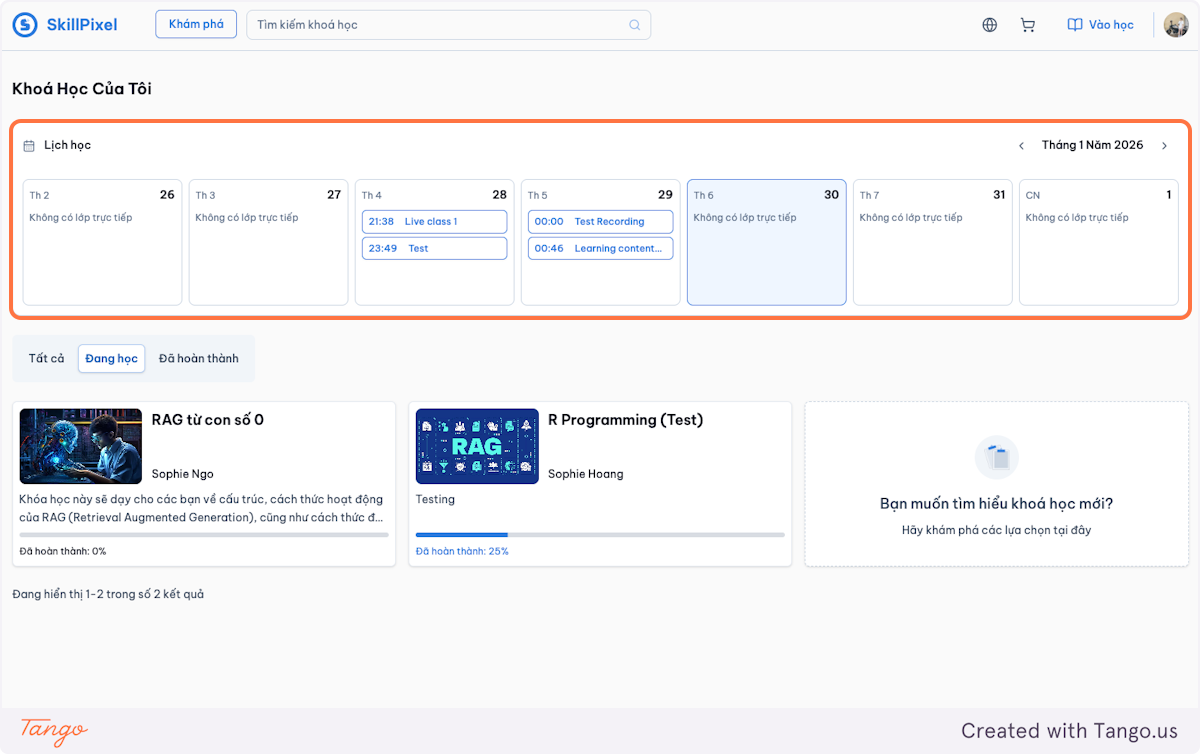
Lịch học của các khoá học đã đăng ký sẽ hiển thị ở đây kèm theo thông tin chi tiết từng khoá học ở bên dưới
-
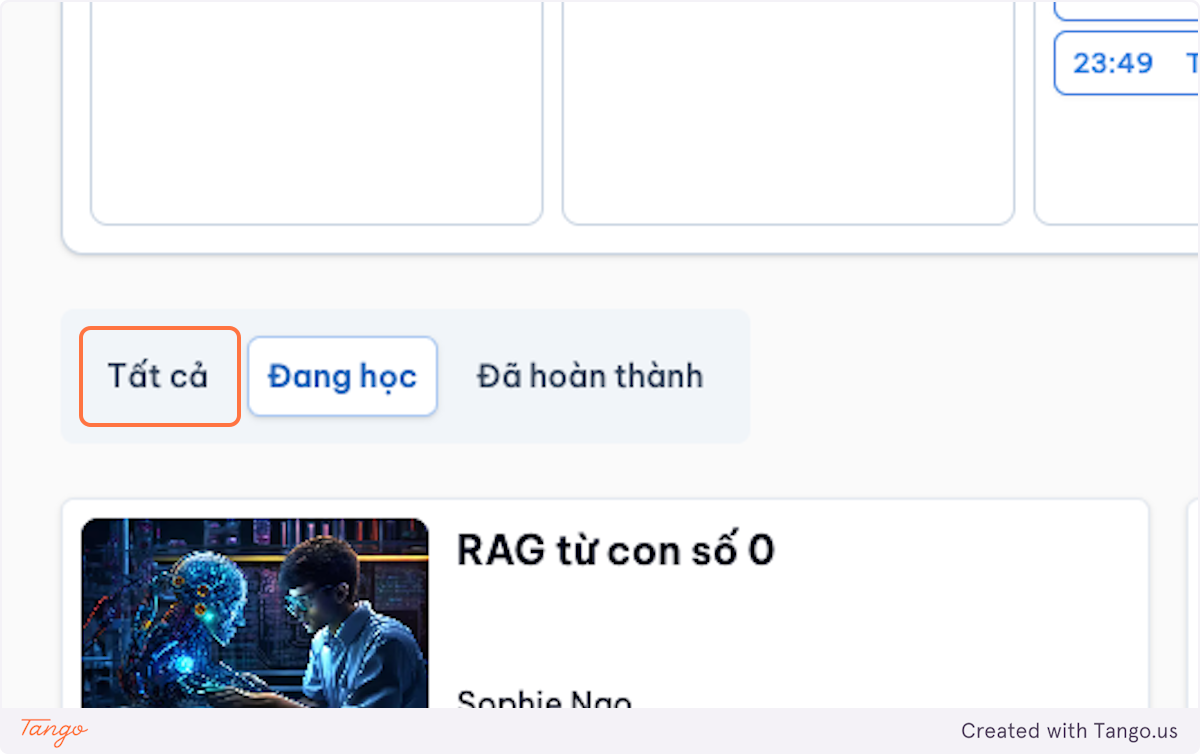
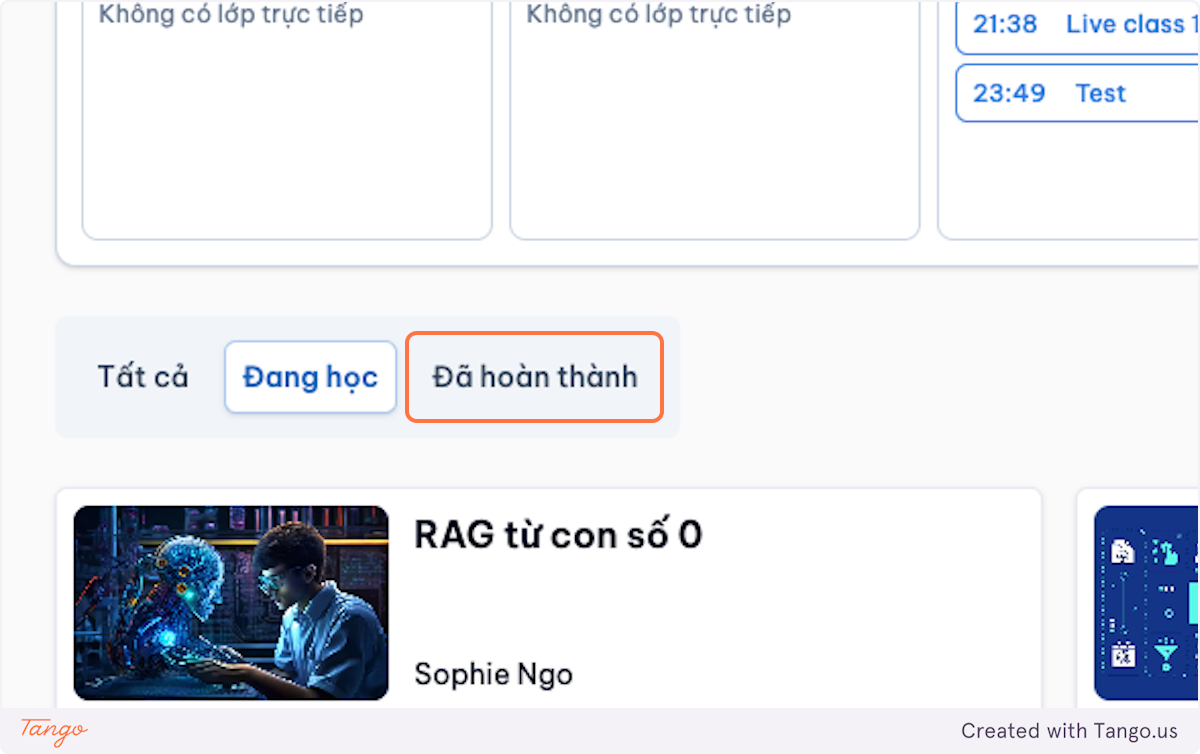
Chọn Tất cả để hệ thống hiển thị toàn bộ các khoá học đã đăng ký
-
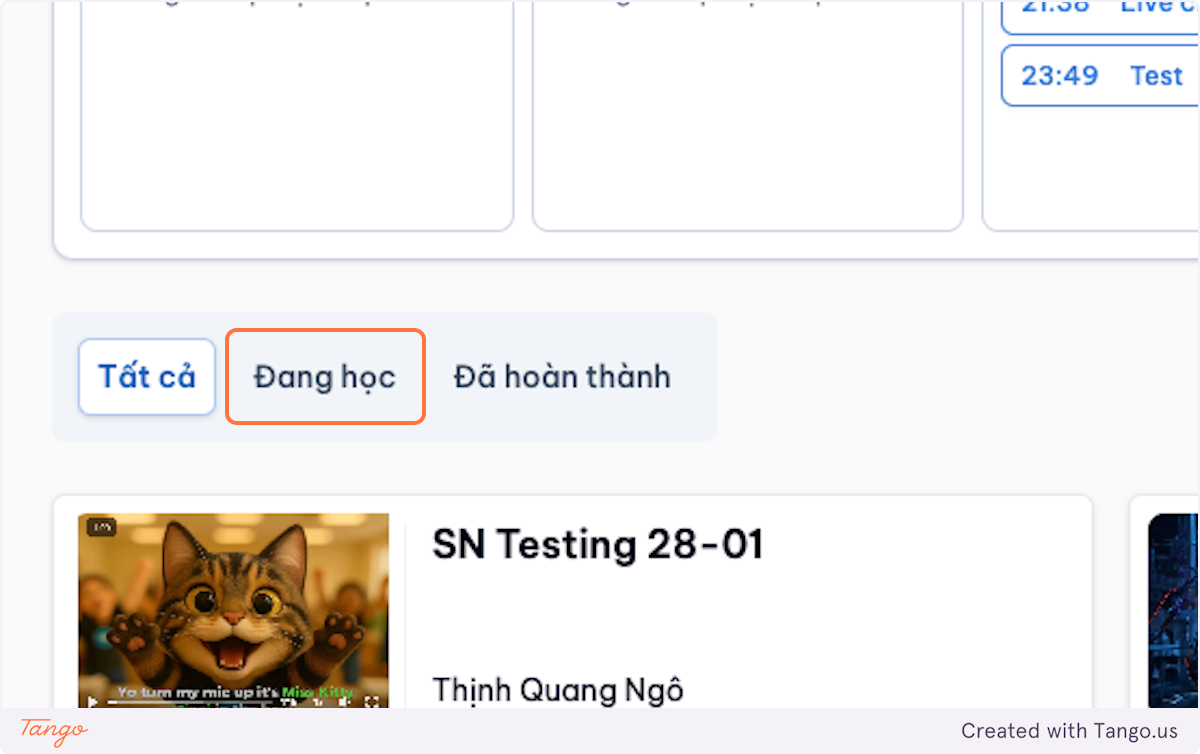
Hoặc chọn Đang học để lọc ra khoá học đang học (không bao gồm các khoá học đã hoàn thành)
-
Hoặc chọn Đã hoàn thành để lọc các khoá học mà bạn đã hoàn thành
3.4 Khám phá bên trong một khoá học
-
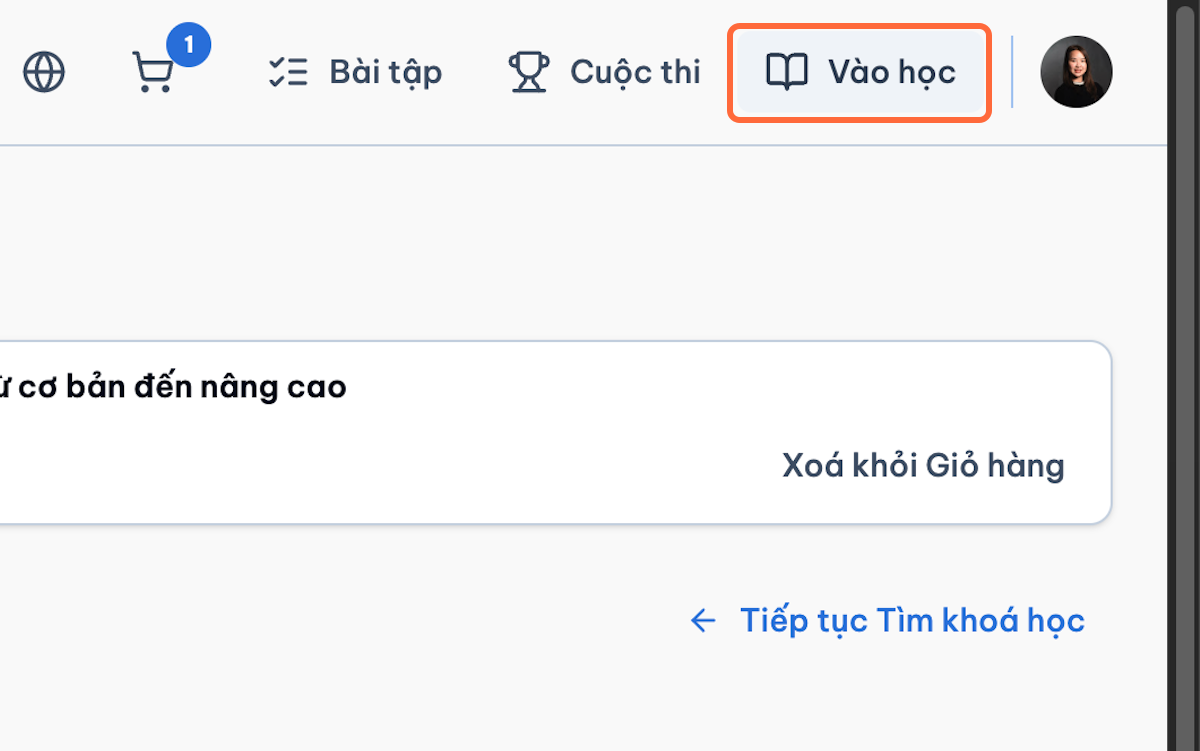
Truy cập Khoá học của tôi.
-
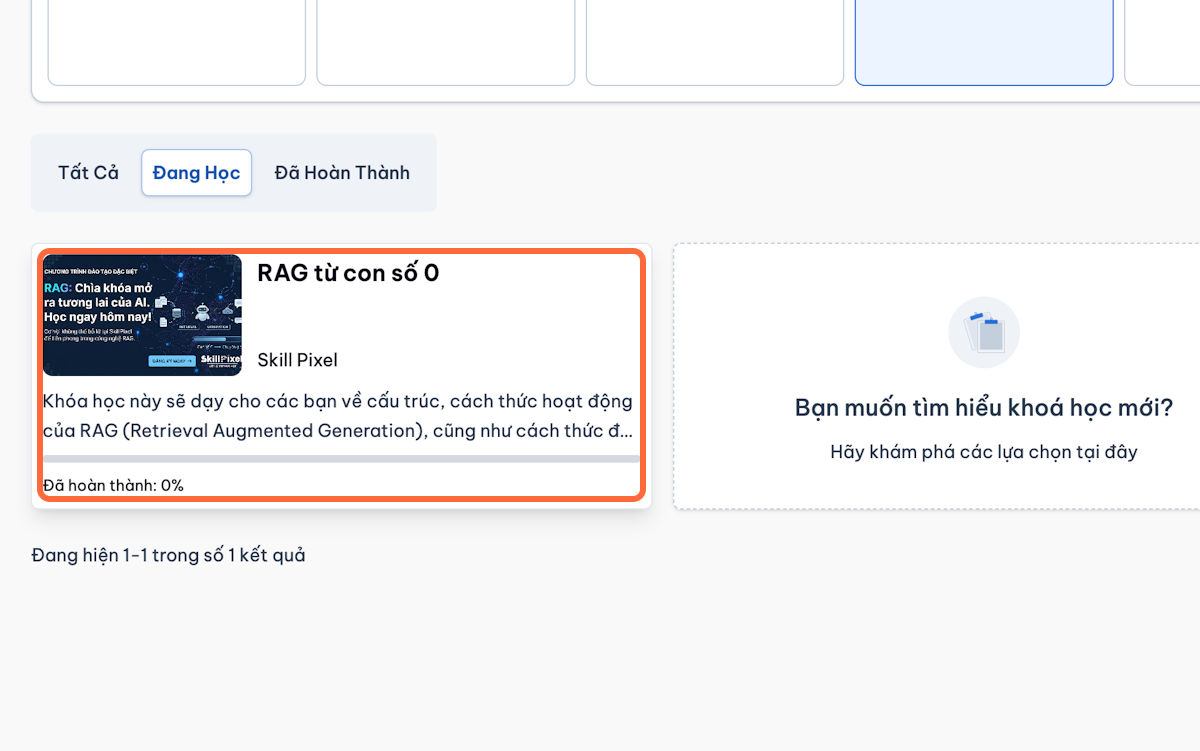
Chọn khoá học.
-
Sử dụng menu khám phá khóa học để truy cập:
- Nội dung khoá học
- Điểm
- Ghi chú
- Bảng trao đổi
- Tài nguyên
- Đánh giá
- Tiến độ
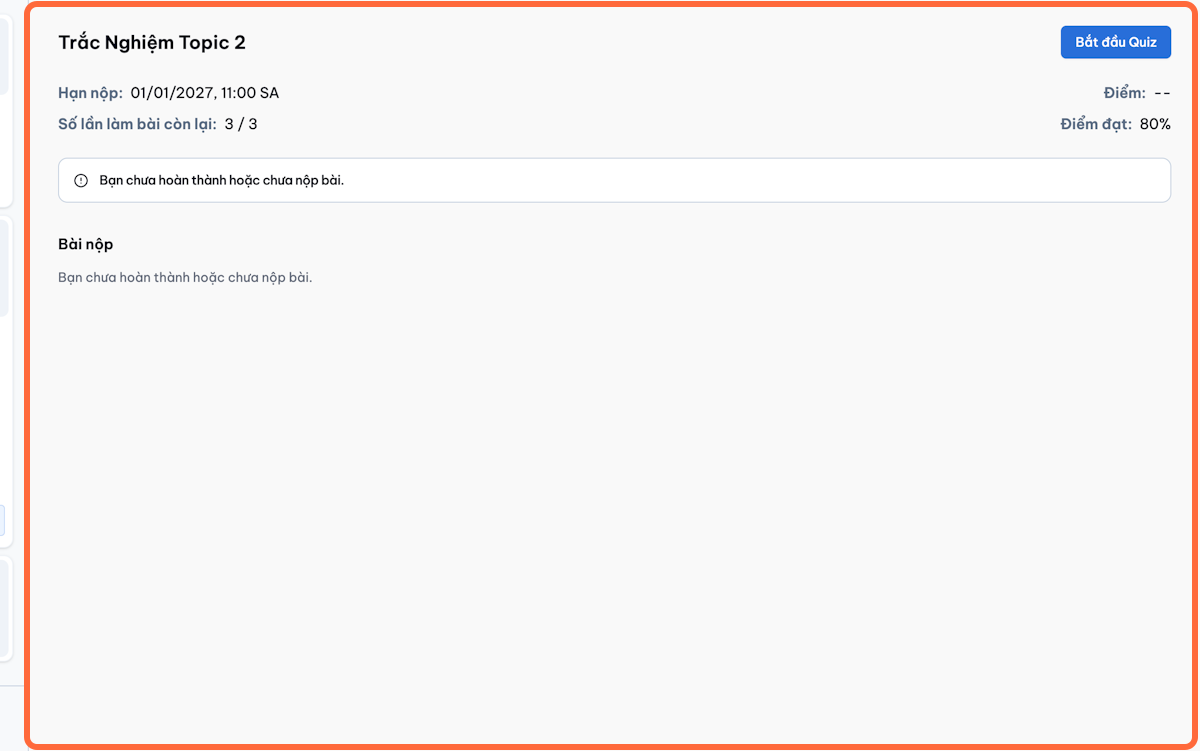
-
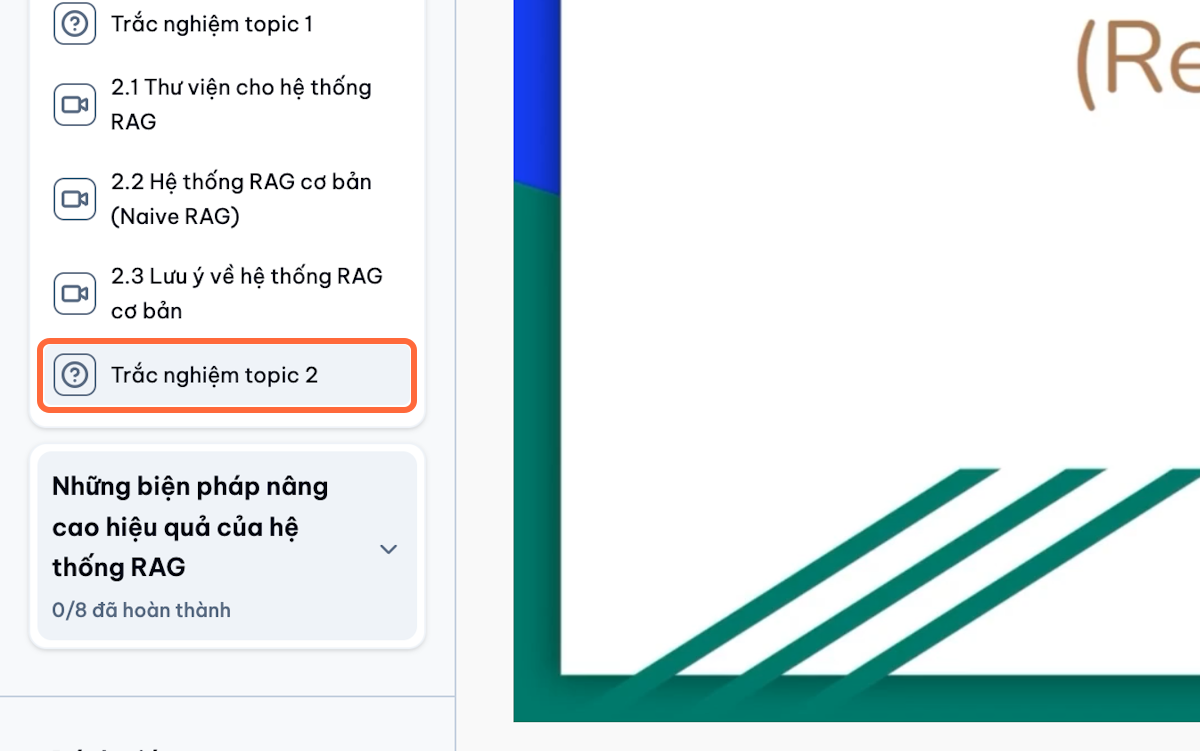
Chọn một chương (module).
-
Mở bài học được yêu cầu.
-
Kiểm tra biểu tượng/dấu hiệu đánh dấu hoàn thành để xác nhận bài học nào đã được hoàn tất.
3.5 Hoàn thành các hoạt động học tập bổ sung
3.5.1) Nộp bài luận hoặc bài tập
-
Mở bài luận hoặc bài tập của bài học.
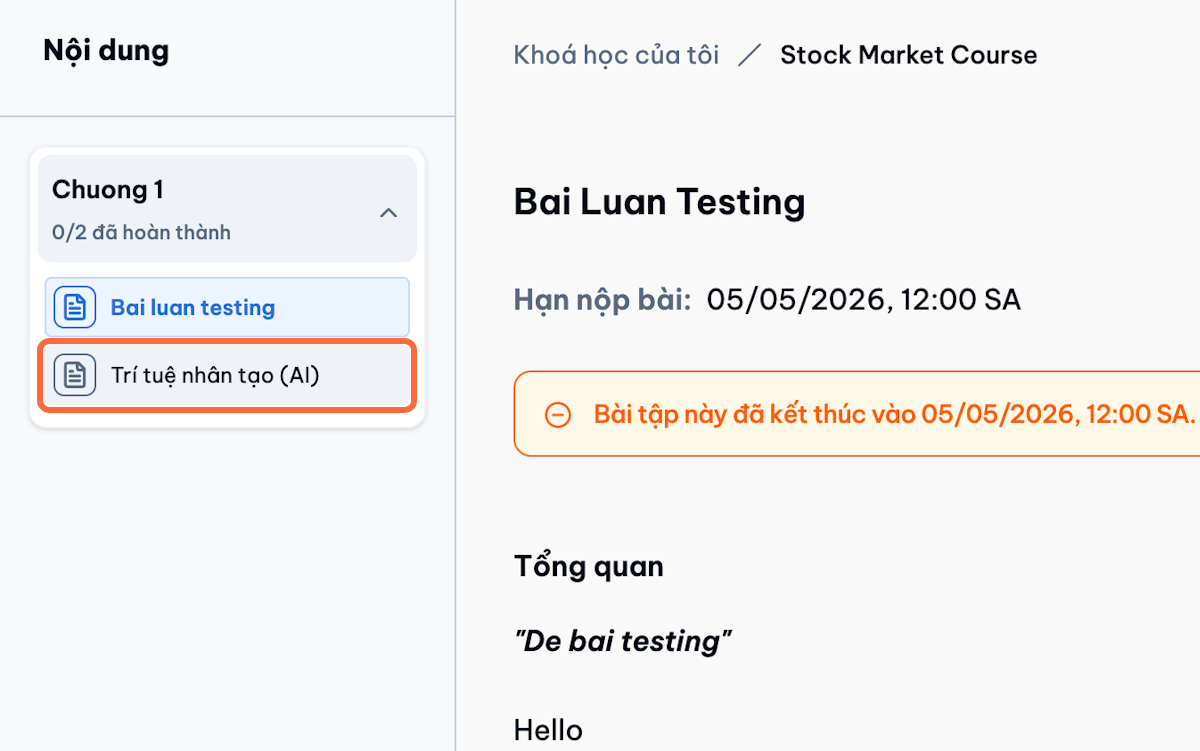
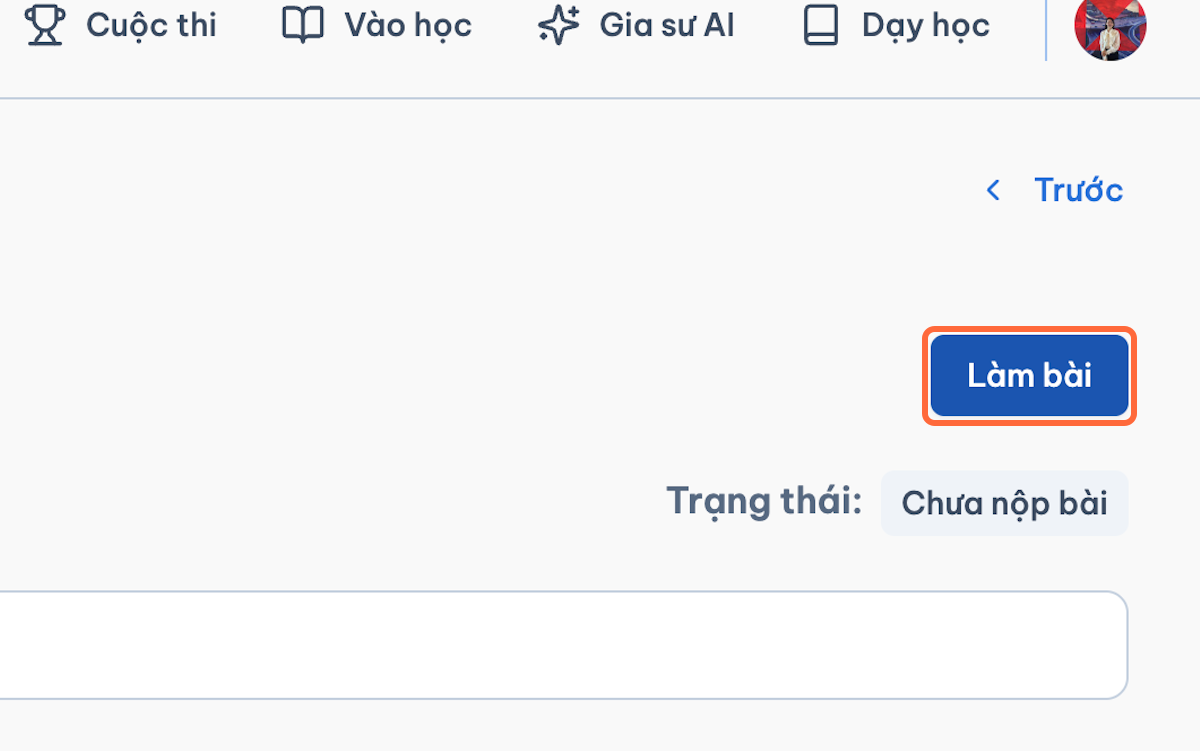
-
Đọc các thông tin:
- Hướng dẫn
- Điều kiện đạt
- Thời gian nộp bài
- Số lần nộp bài cho phép
- Loại file yêu cầu
-
Nhập câu trả lời trực tiếp hoặc tải lên tệp tin theo yêu cầu.
-
Chọn Lưu nháp khi bài làm chưa hoàn thiện.
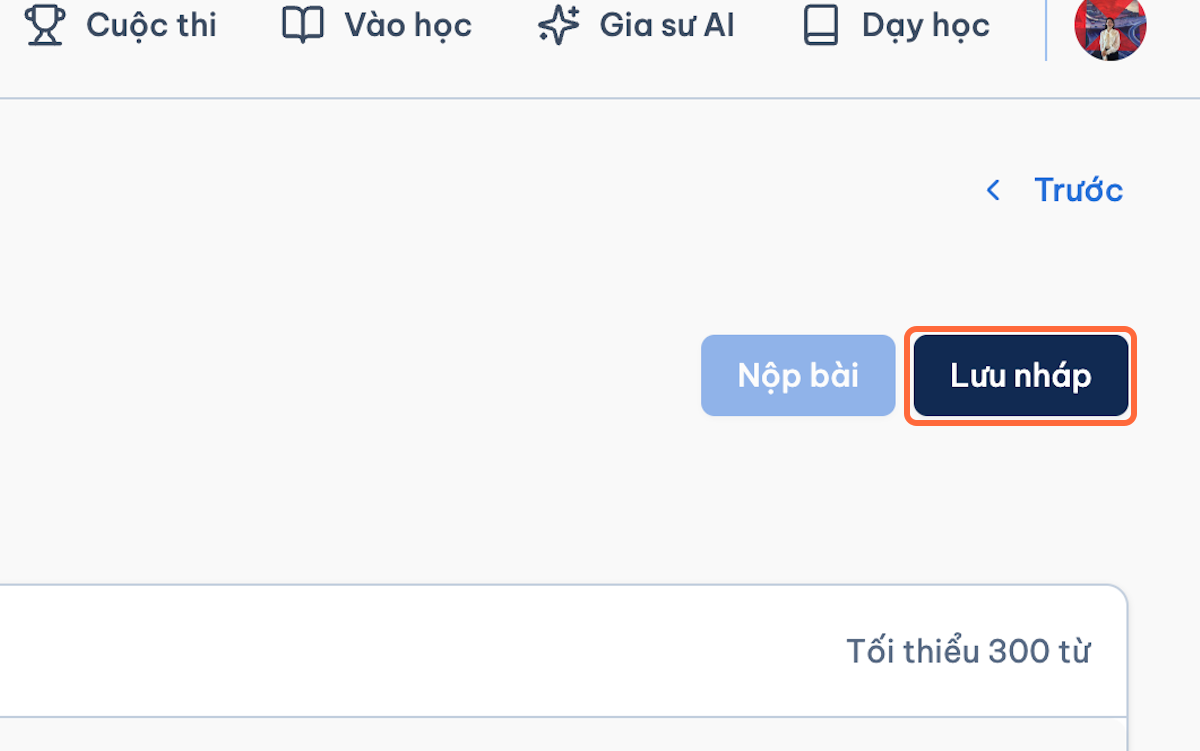
-
Quay trở lại bản nháp và tiếp tục thực hiện bài tập.
-
Chọn Nộp bài khi đã hoàn thành.
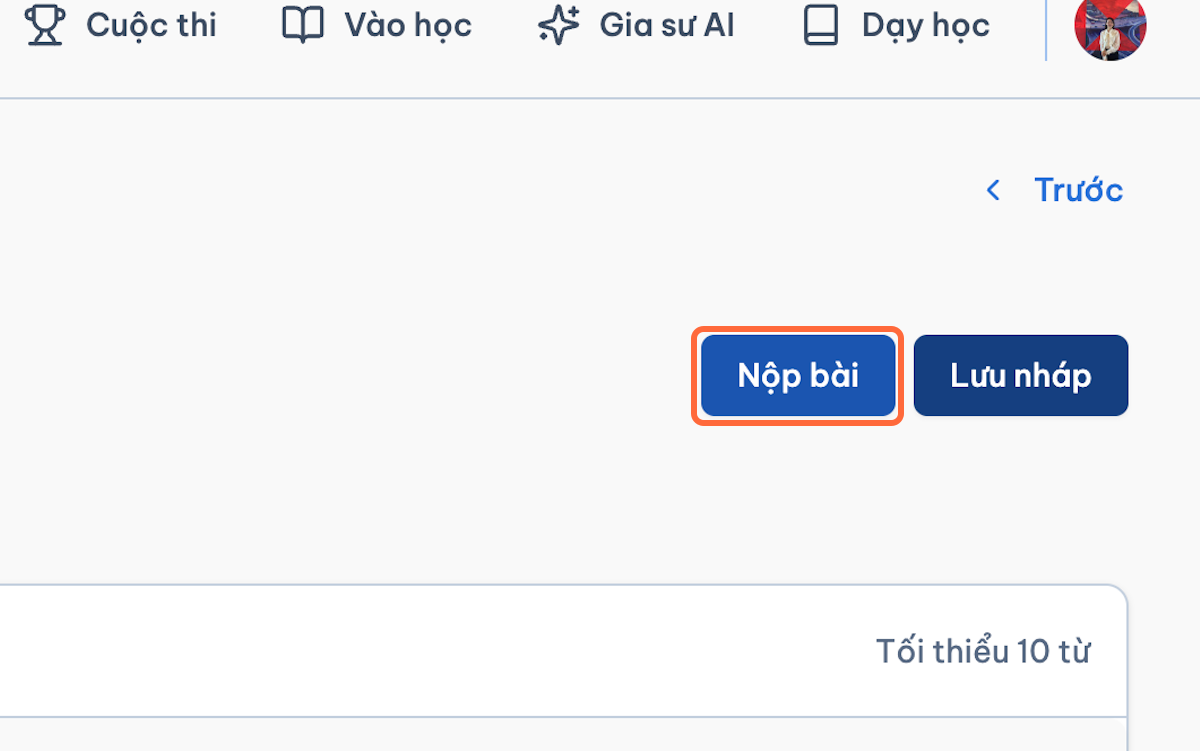
-
Xác nhận việc nộp bài.
-
Chờ giảng viên chấm điểm.
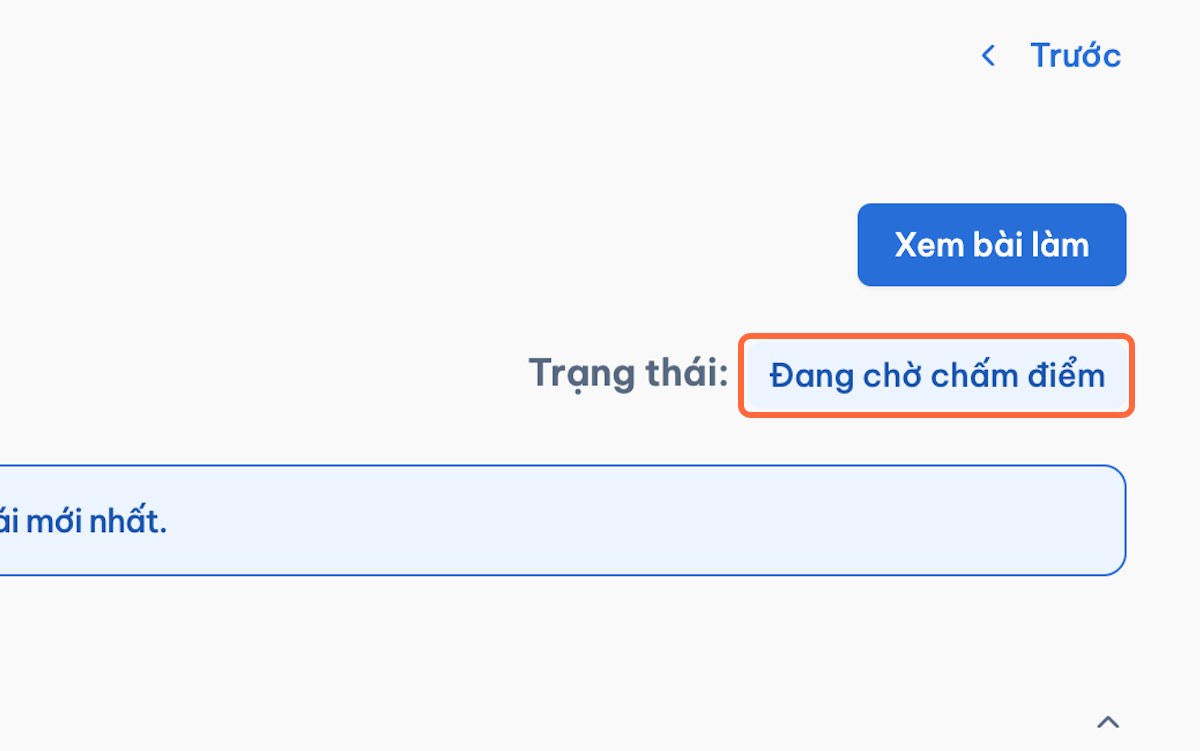
Kết quả chấm điểm từ Giảng viên
- Đạt hoặc Duyệt: bài học đã hoàn thành.
- Yêu cầu sửa lại: Mở phần nhận xét của giảng viên, cập nhật/chỉnh sửa lại bài làm và nộp lại.
- Không đạt: Kiểm tra điểm và phản hồi từ Giảng viên và tiến hành thử lại nếu việc nộp lại được cho phép.
3.5.2) Hoàn thành bài học tương tác H5P
- Mở bài học tương tác.
- Đọc hướng dẫn làm bài.
- Hoàn thành từng hoạt động tương tác trong bài.
- Chọn "Nộp bài" (Submit) hoặc "Hoàn tất" (Finish).
- Xem lại kết quả.
- Làm lại bài nếu hệ thống cho phép.
- Xác nhận rằng trạng thái của bài học đã chuyển sang "Đã hoàn thành" (Completed).