Các loại bài học
A. Lớp học trực tiếp (Live class)
-
Chọn mục Lớp học trực tiếp
-
Điền thông tin Tiêu đề
-
Chọn Thời gian bắt đầu và Thời gian kết thúc phù hợp.
-
Chọn Lưu
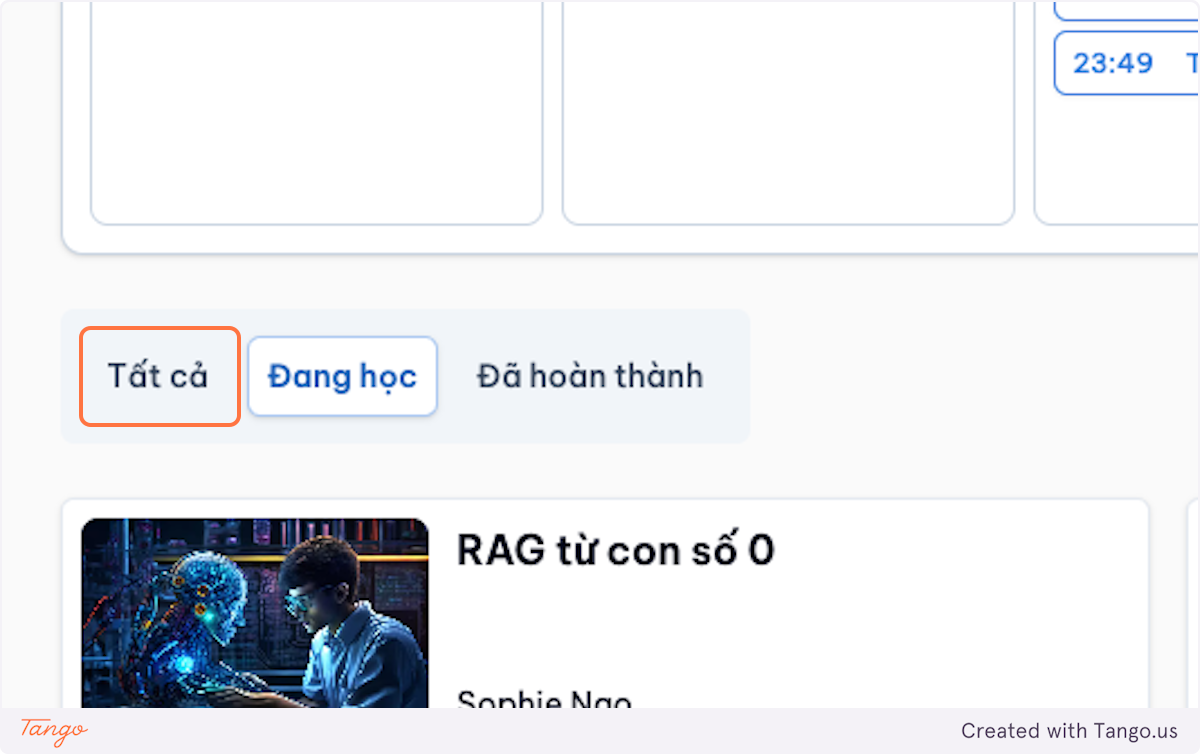
-
URL đến lớp học trực tuyến sẽ xuất hiện sau khi điền thông tin.
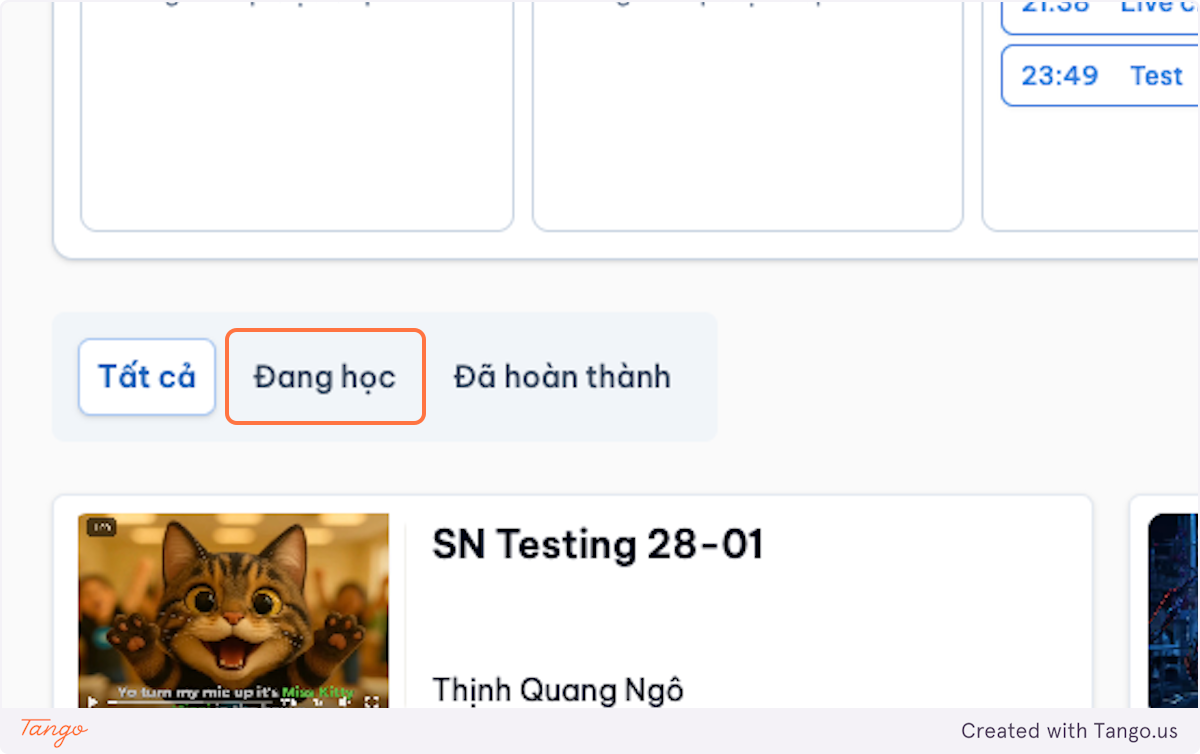
-
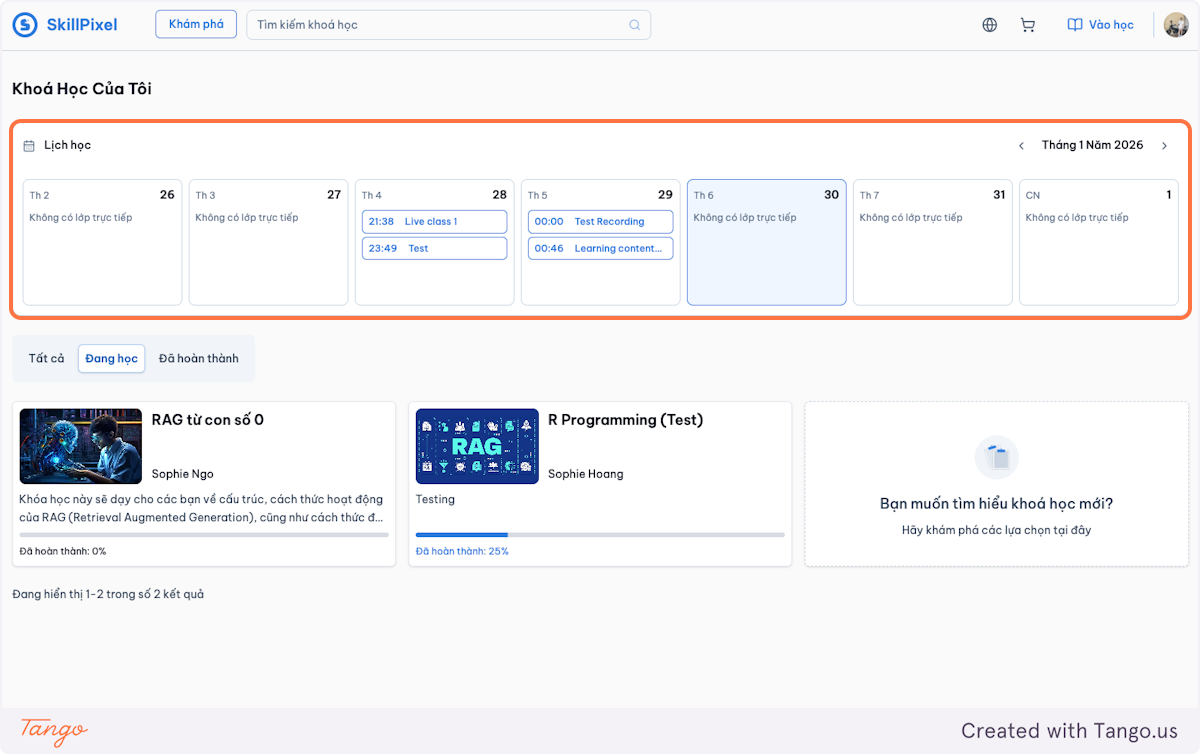
Lớp học trực tuyến sẽ tự động đồng bộ lên lịch của người tạo khoá học.
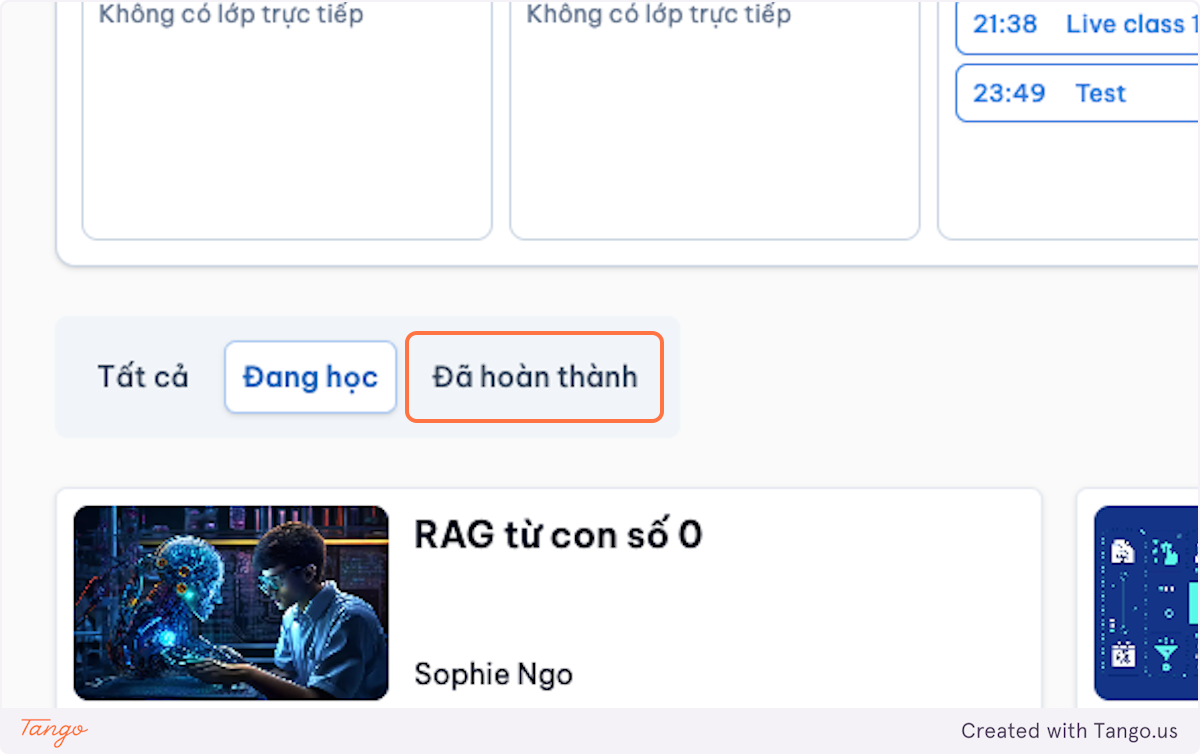
-
Chọn Cập nhật để đảm bảo các thông tin đã được lưu trữ
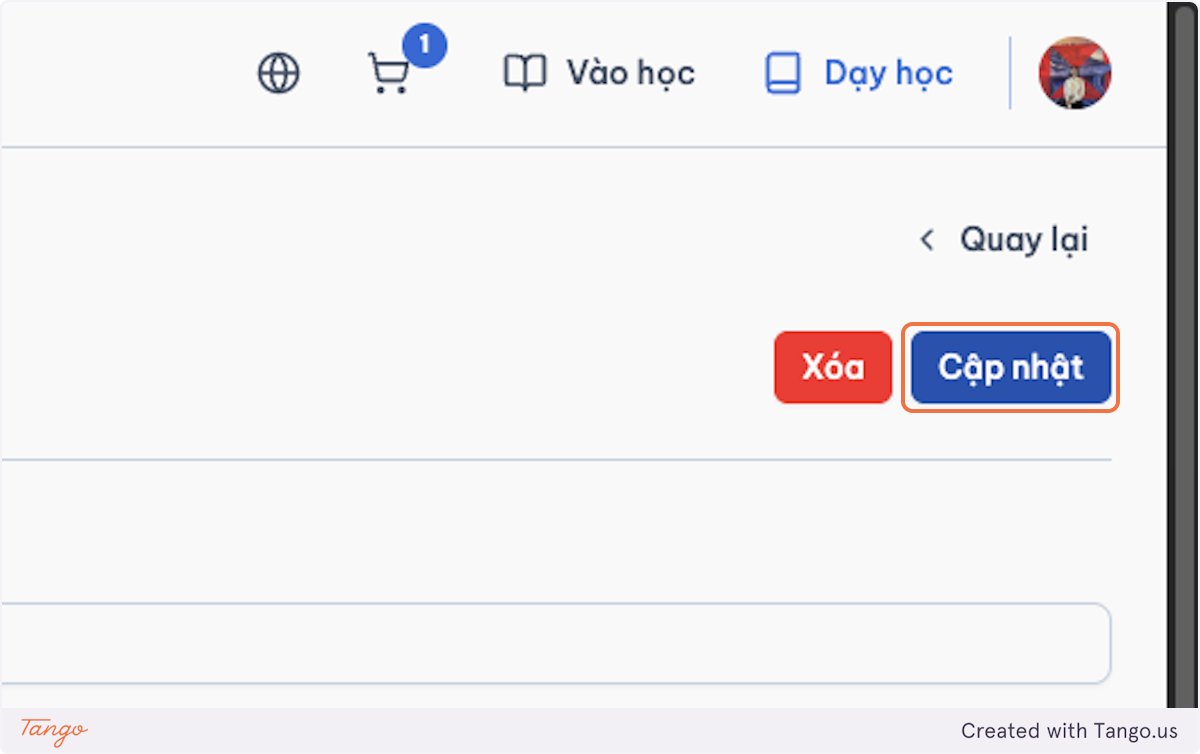
B. Bản ghi lớp học (Live class recording)
Ghi chú quan trọng
- Đây là tính năng dành riêng cho “Lớp học trực tiếp” (Live class). Tính năng này cho phép liên kết đến các lớp học trực tiếp đã diễn ra, giúp học viên có thể xem lại bản ghi (recording). Điều này khác biệt hoàn toàn so với loại bài học “Video” thông thường.
- Bạn cần đợi Google xử lý bản ghi video sau khi lớp học kết thúc. Khi quá trình này hoàn tất, bạn sẽ nhận được thông báo qua email trong hộp thư của Admin. Lúc này, bạn có thể tải tệp ghi hình về máy, sau đó tiến hành tải lên hệ thống theo các bước hướng dẫn bên dưới.
-
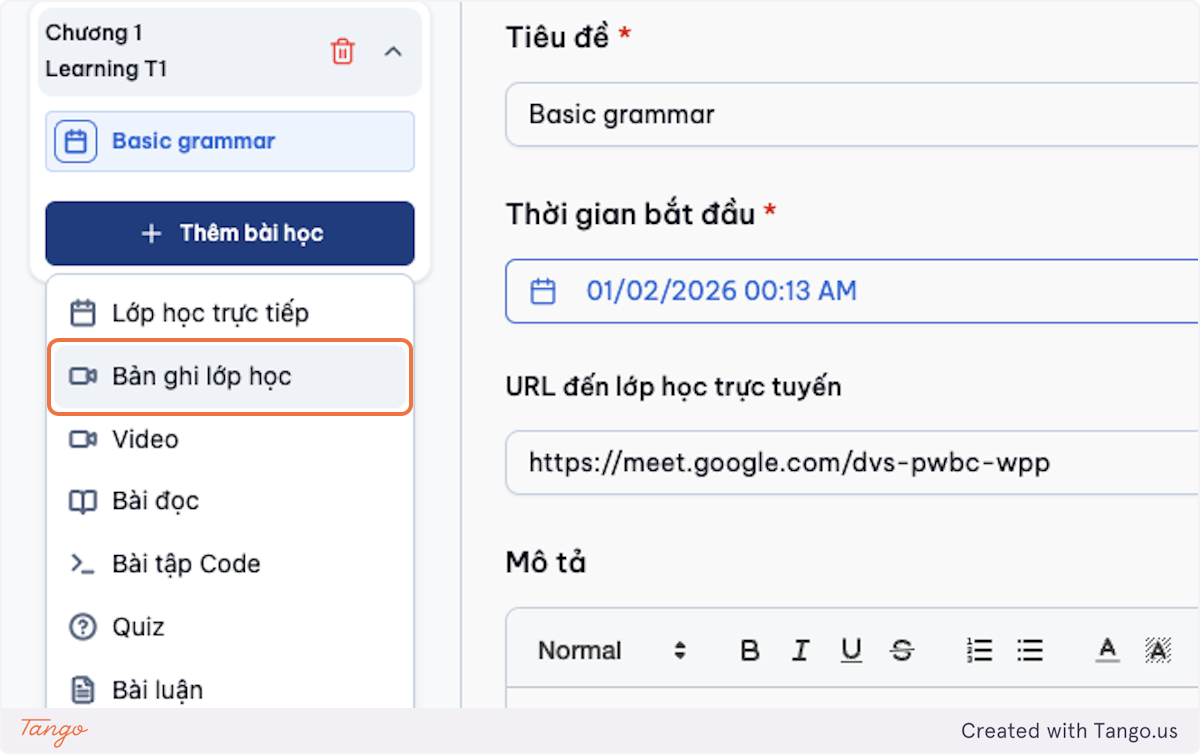
Nhấp chọn vào Bản ghi lớp học
-
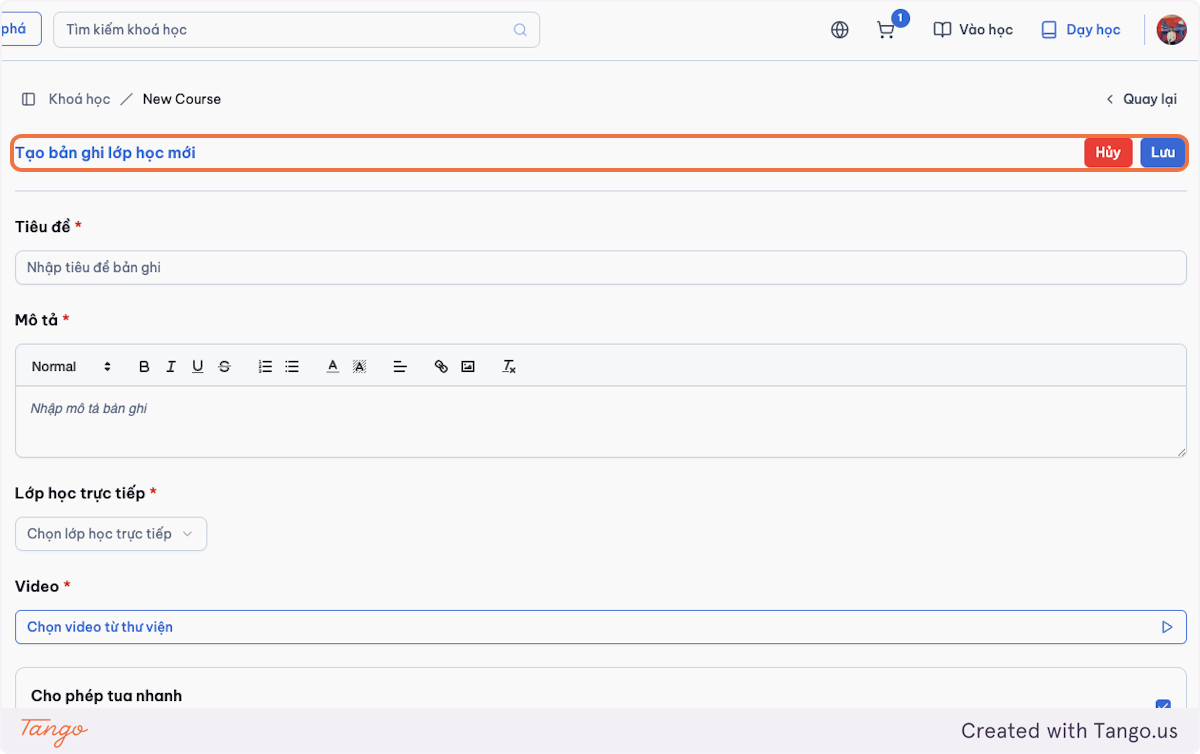
Điền các thông tin cần thiết
-
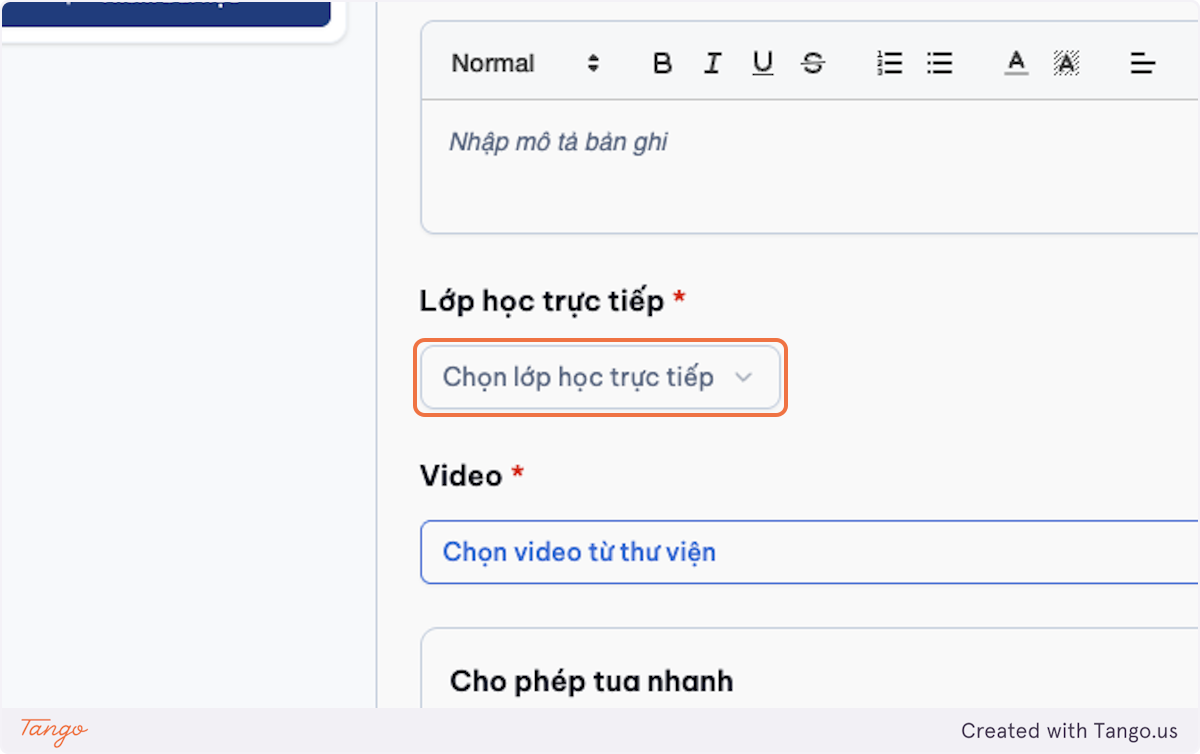
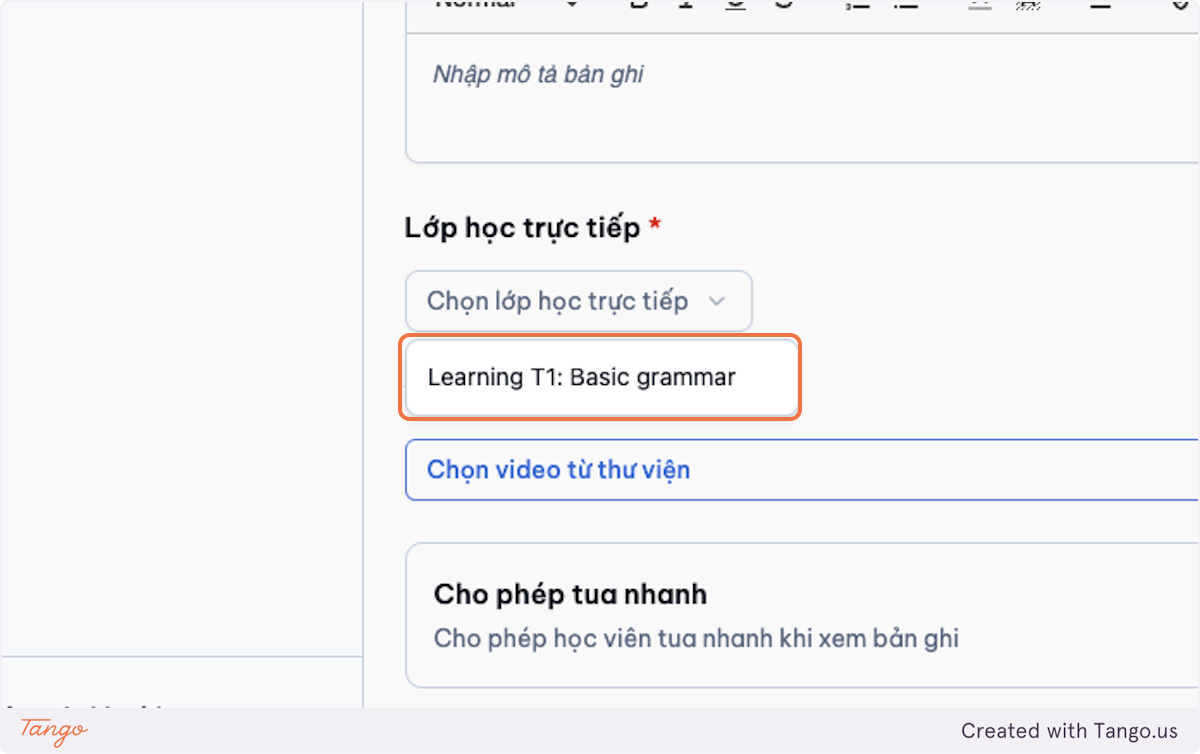
Chọn Lớp học trực tiếp từ danh sách.
-
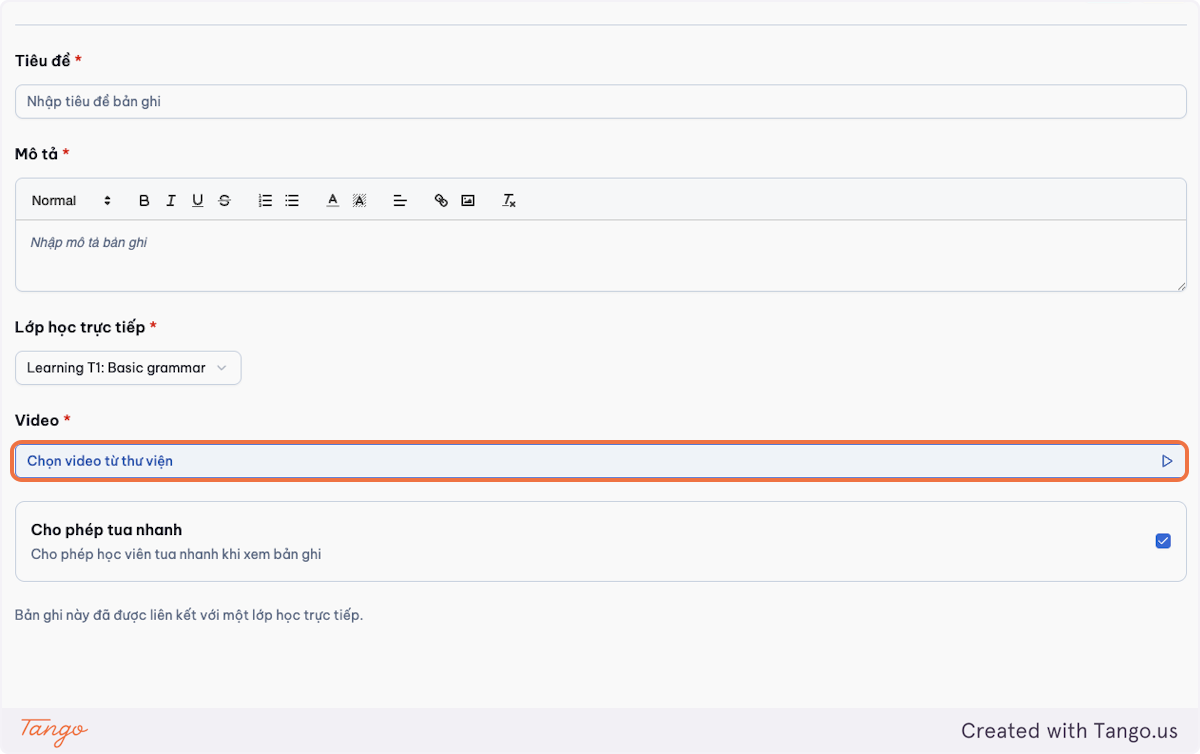
Nhấp chọn vào Chọn video từ thư viện để bắt đầu upload video.
-
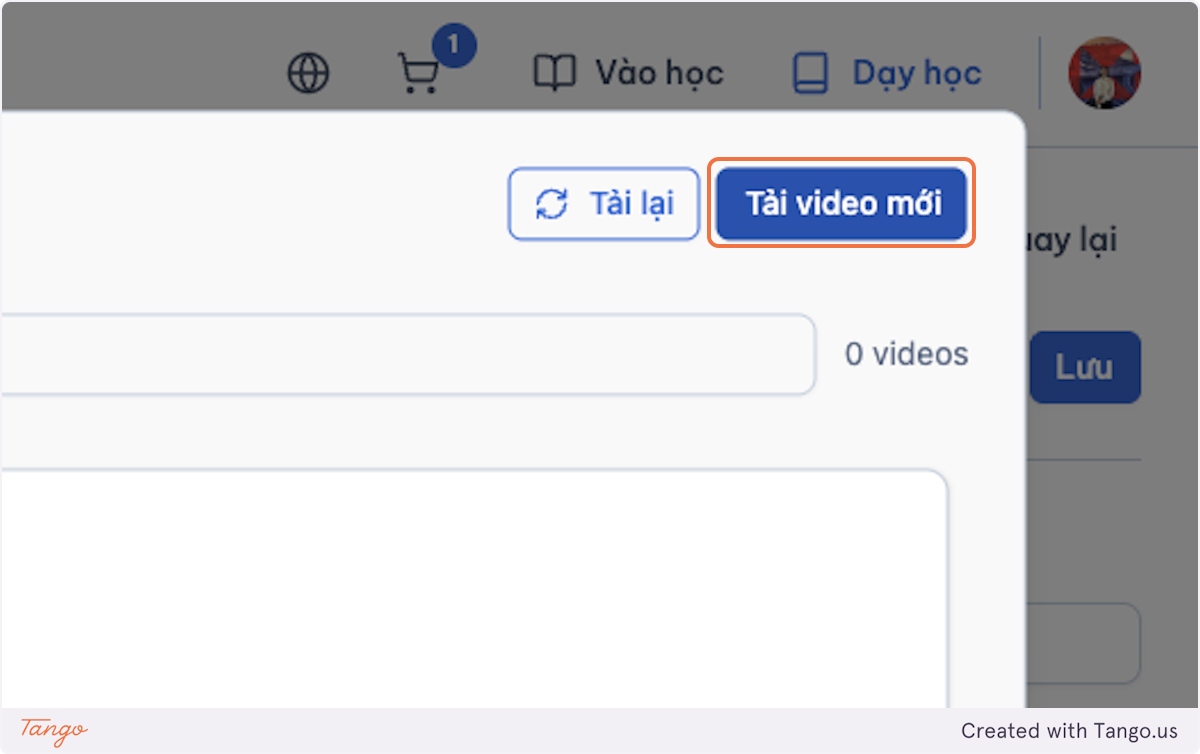
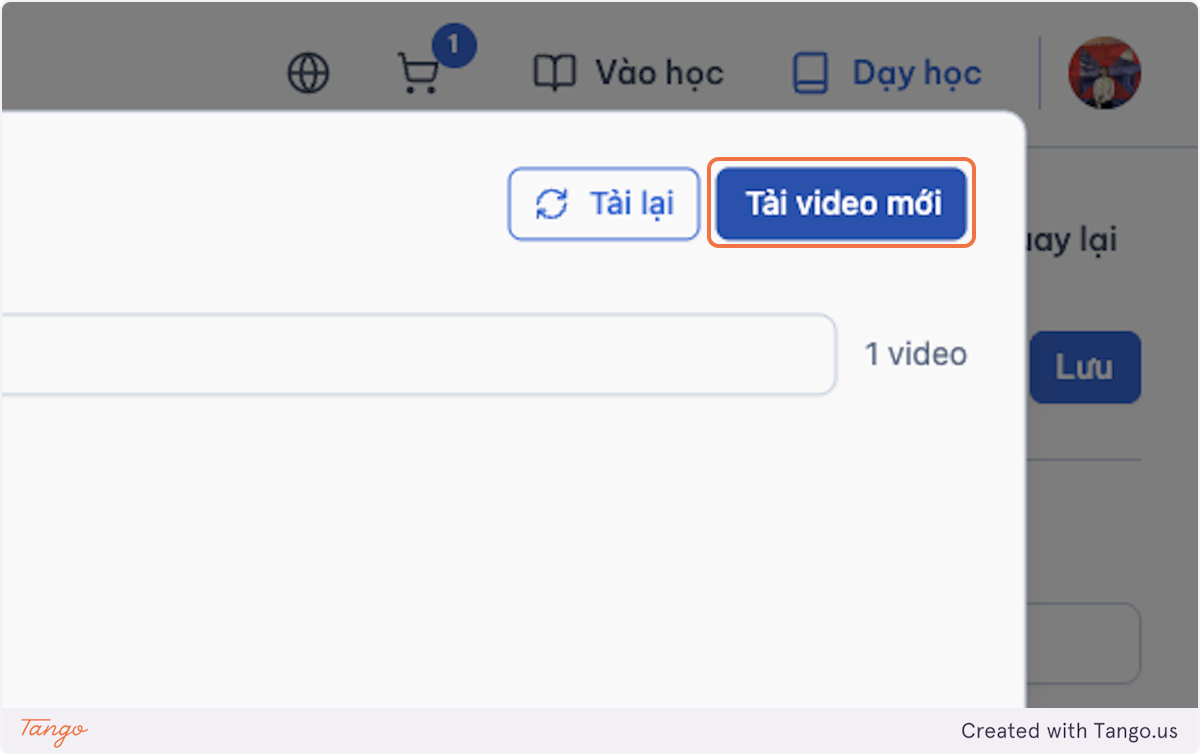
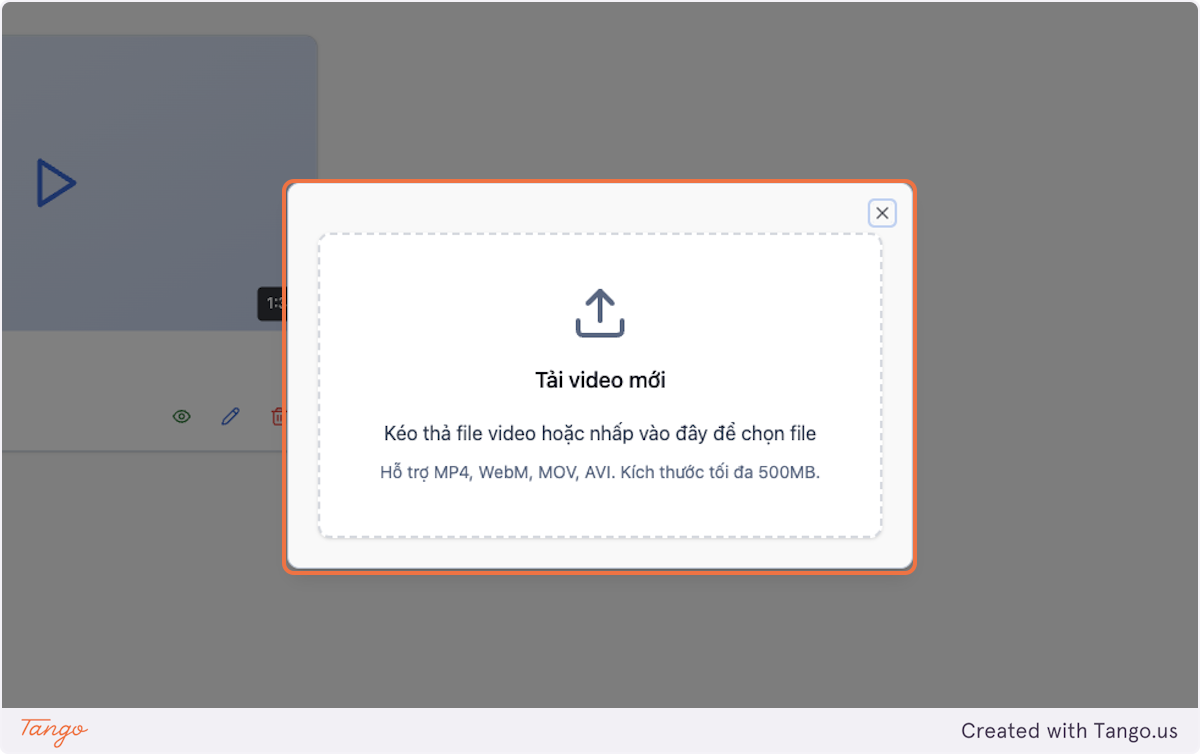
Chọn Tải video mới
-
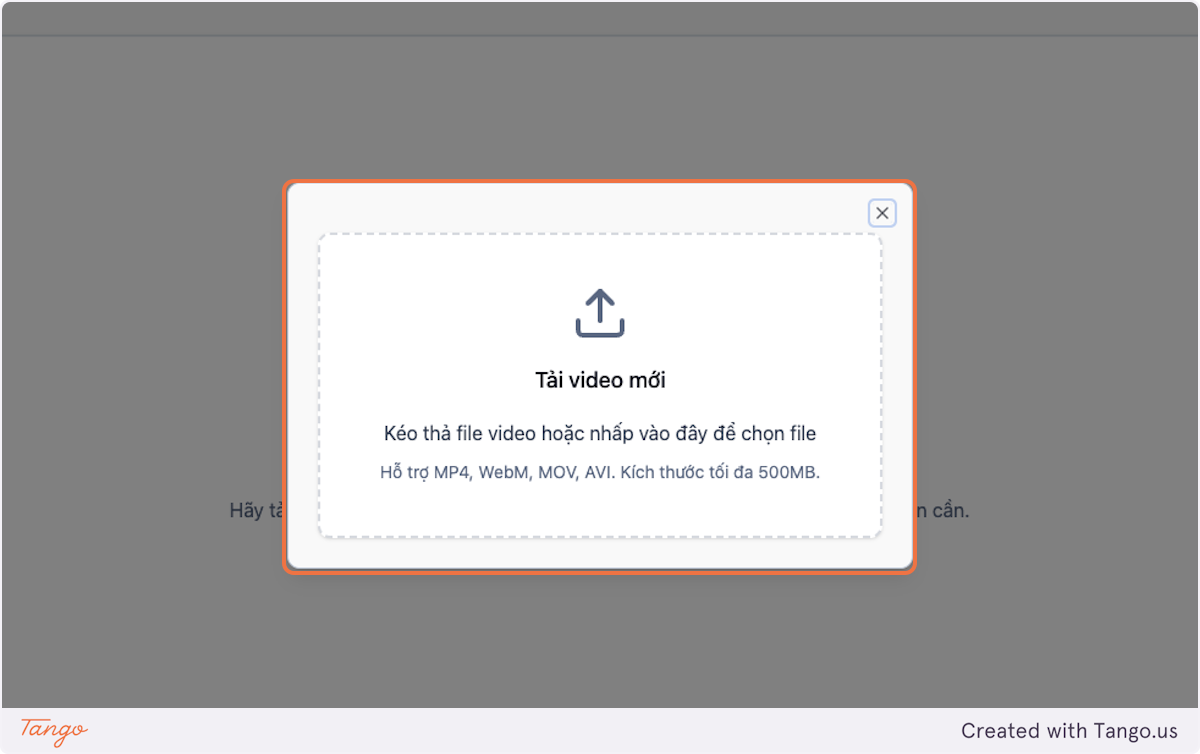
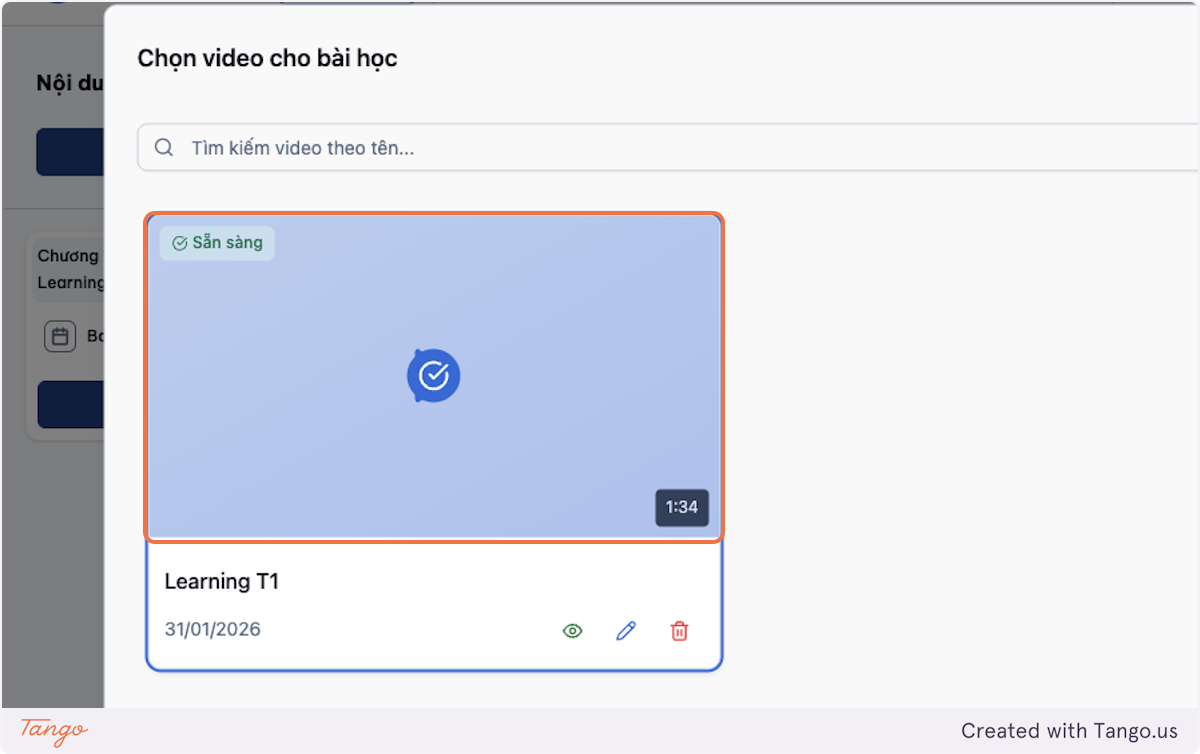
Chọn video cần tải lên theo lớp học tương ứng
-
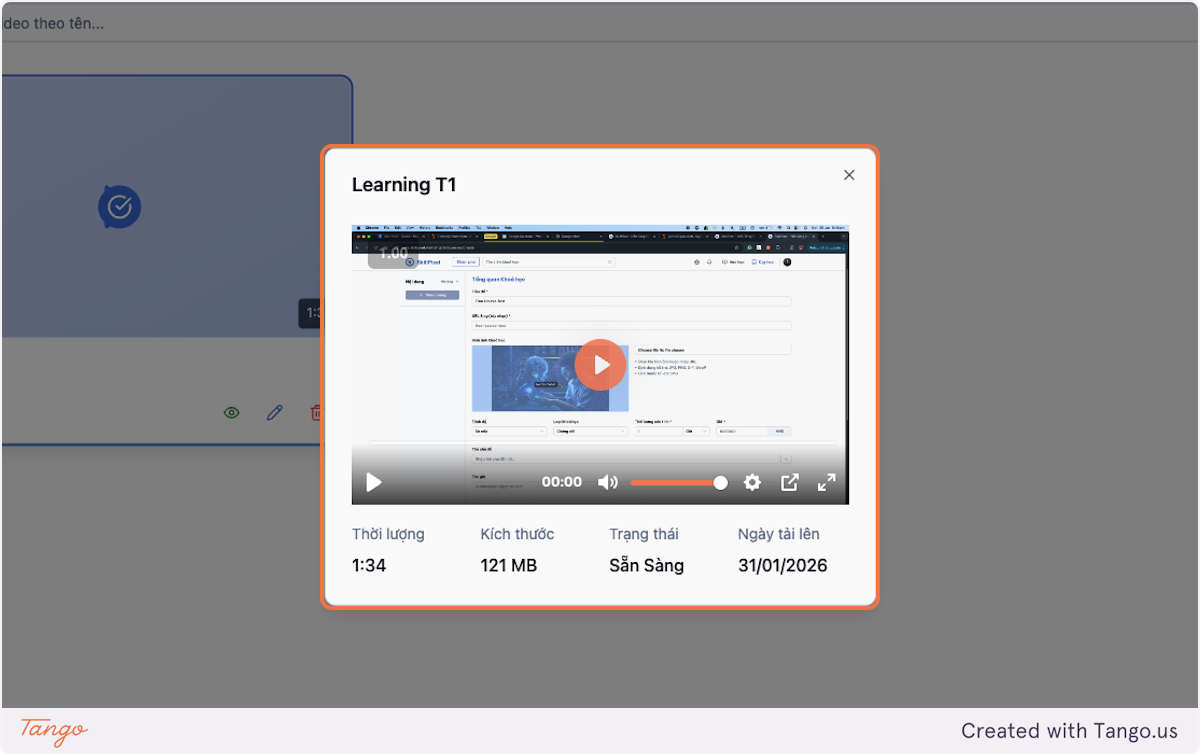
Bạn có thể xem trước (preview) video đã tải lên để kiểm tra
-
Bạn có thể điều chỉnh thông tin tiêu đề nếu cần.
-
Sau khi preview, nhấp video bạn muốn upload và chọn Chọn video
-
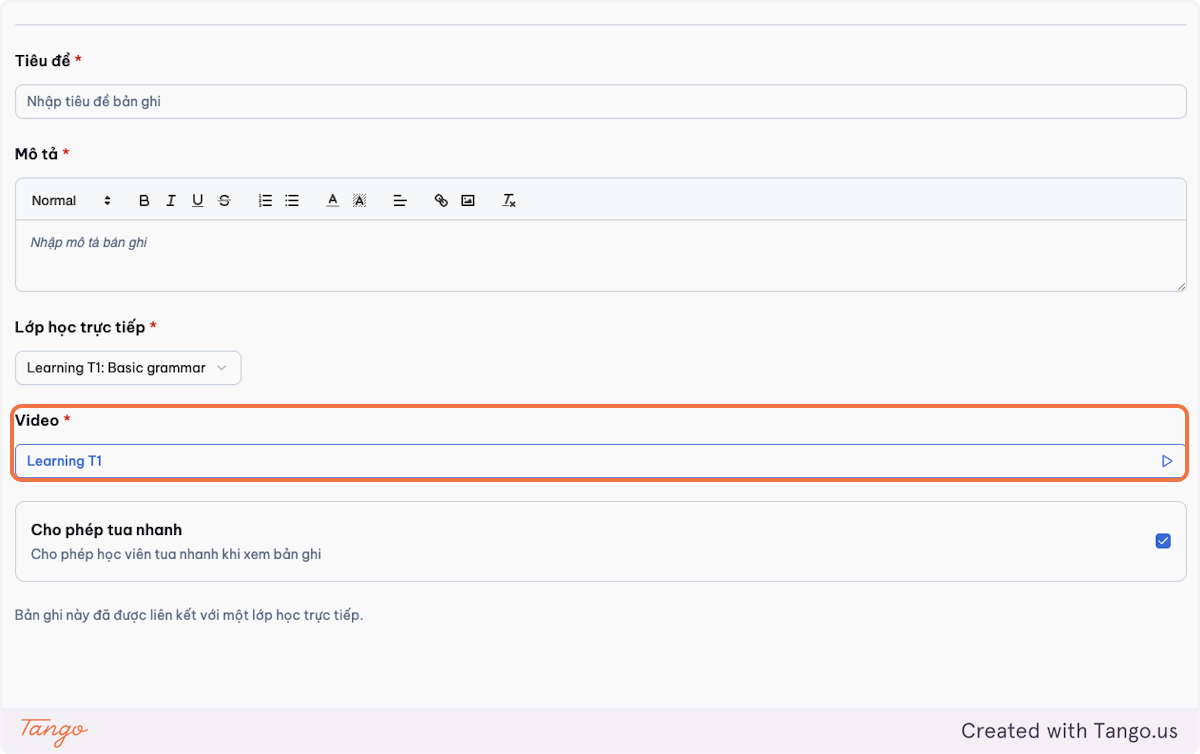
Video đã chọn sẽ thể hiện ở mục Video
-
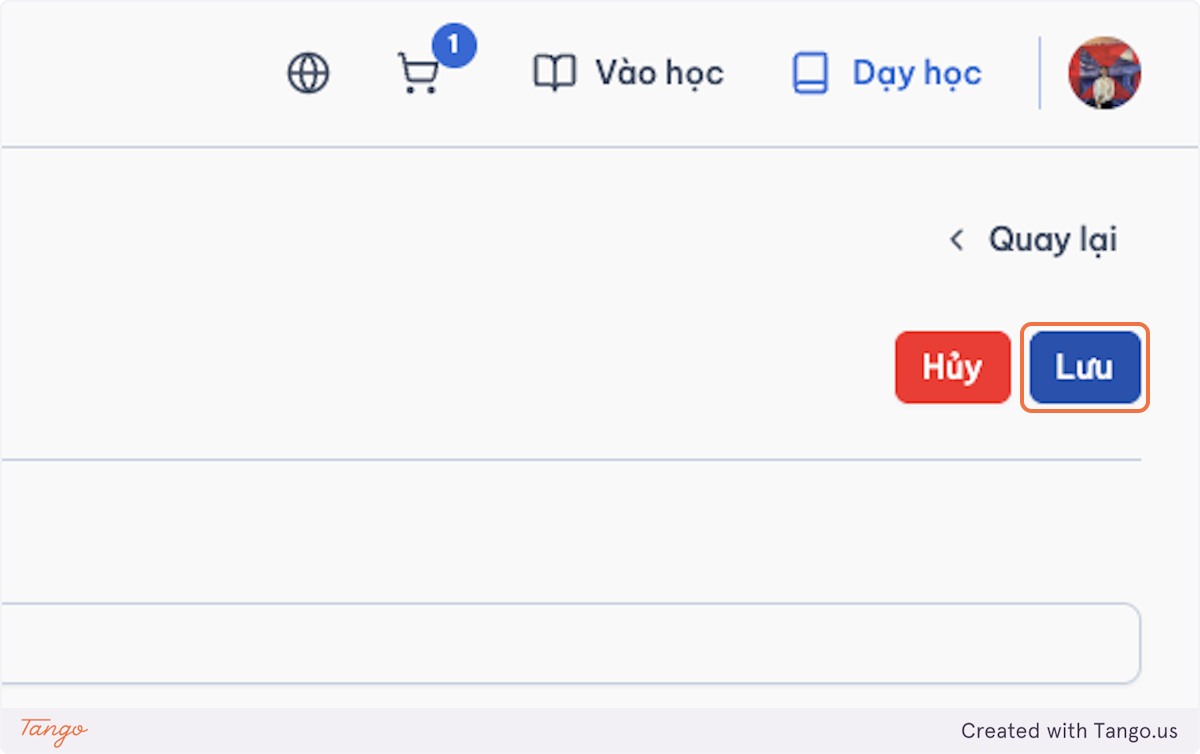
Chọn Lưu
C. Video
-
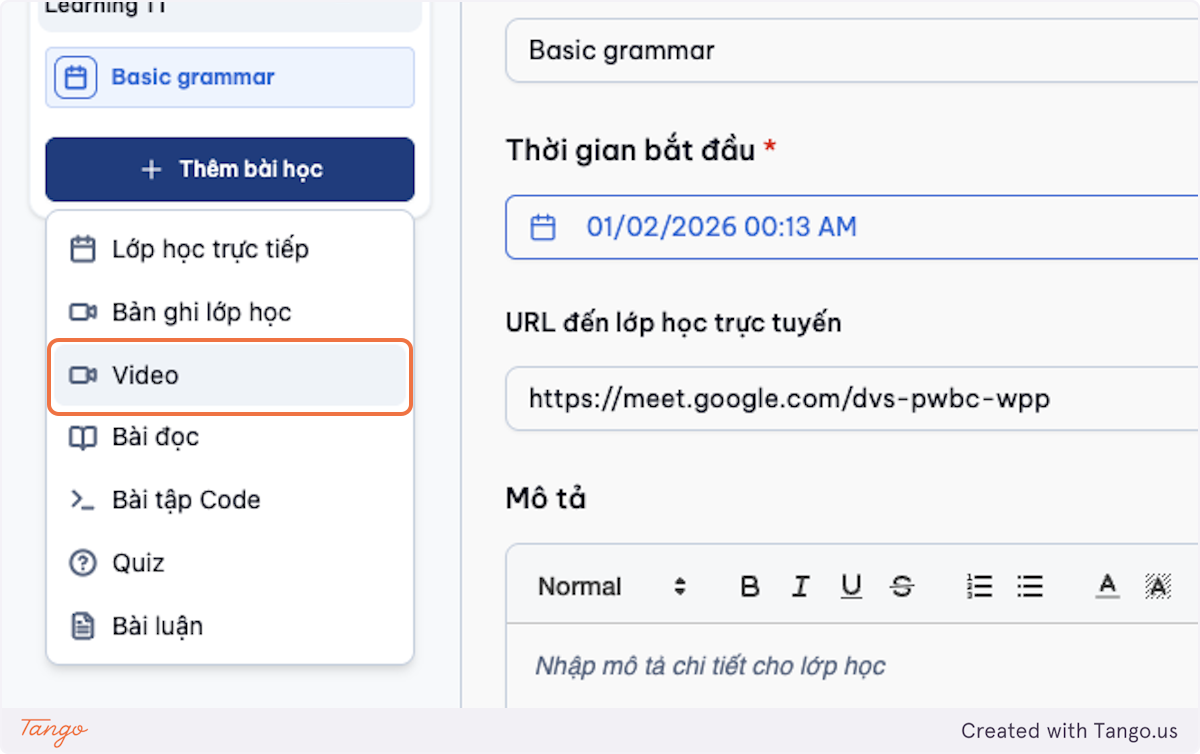
Nhấp chọn vào Video
-
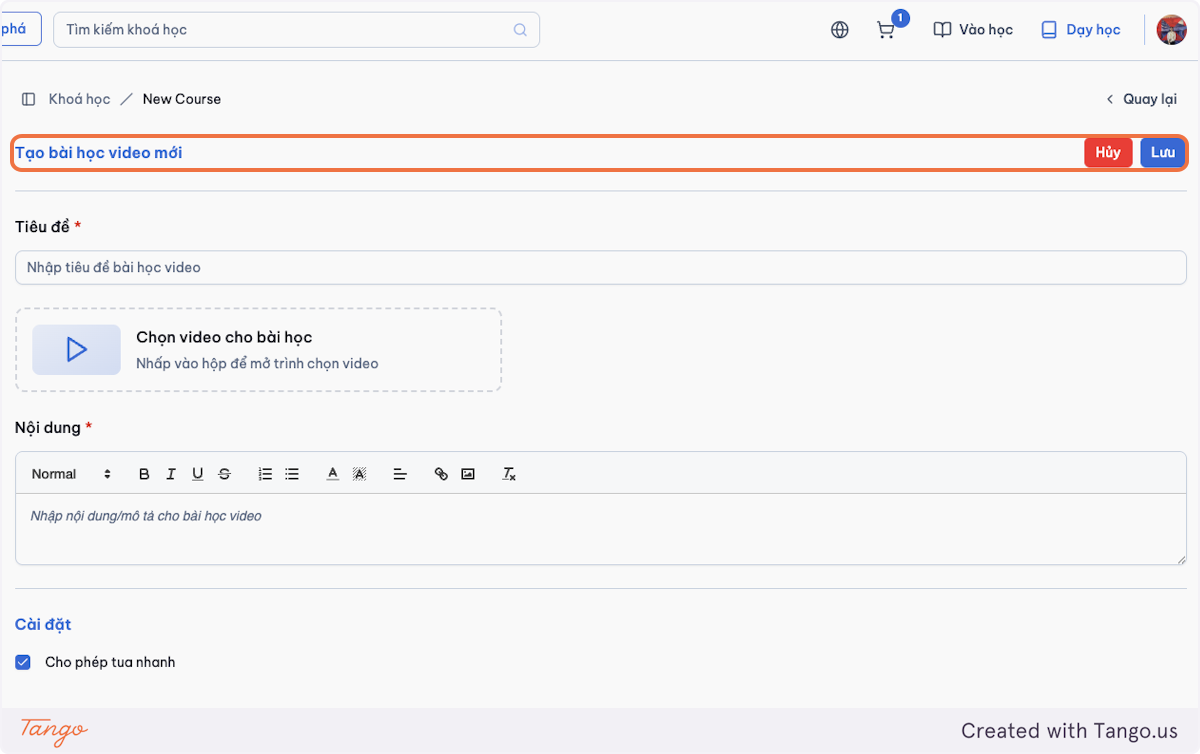
Nhập thông tin cần thiết vào các trường: Tiêu đề, nội dung
-
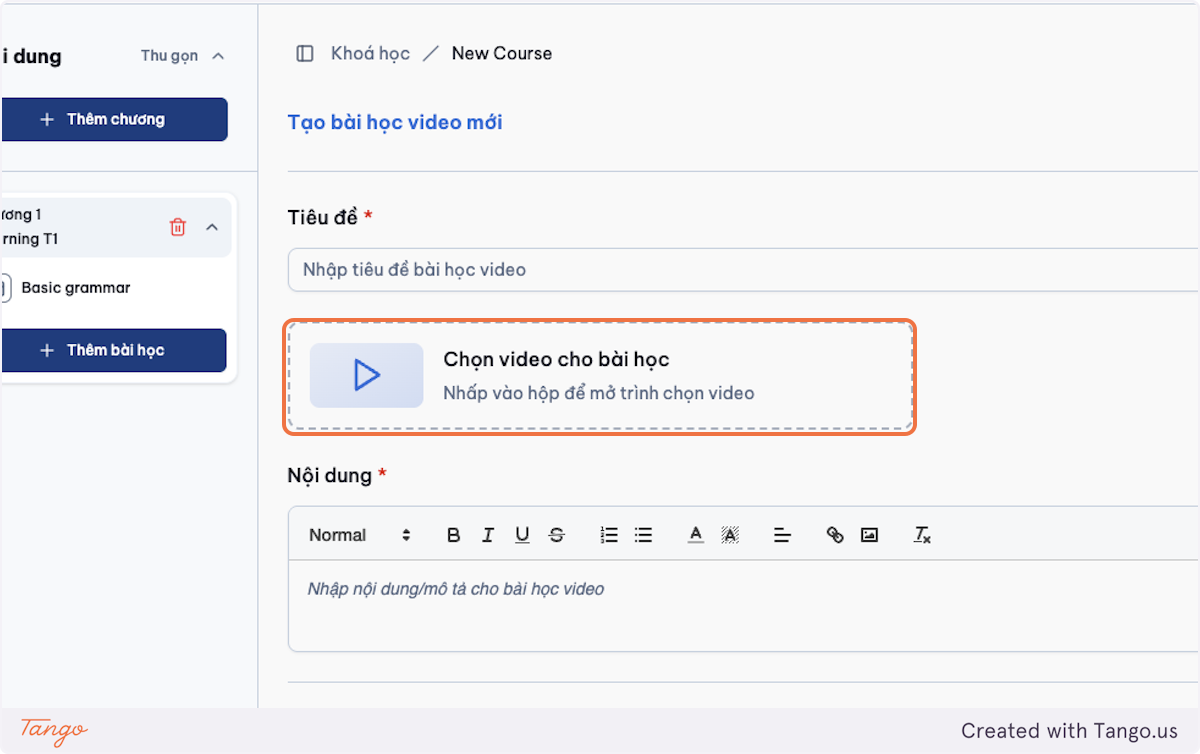
Nhấp chọn Chọn video cho bài học
-
Thực hiện các bước tương tự trong Bản ghi lớp học
-
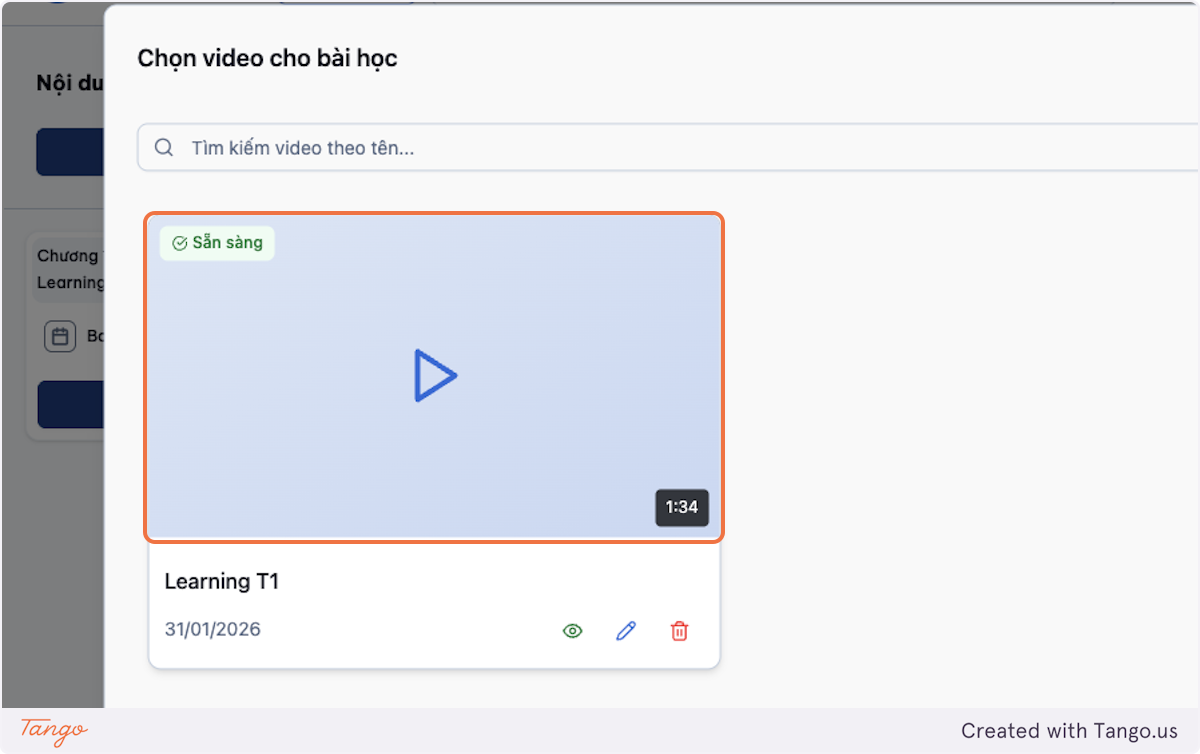
Chọn Video cần tải lên.
-
Nhấp chọn Chọn video để tiến hành tải lên
-
Chọn Lưu
D. Bài đọc
-
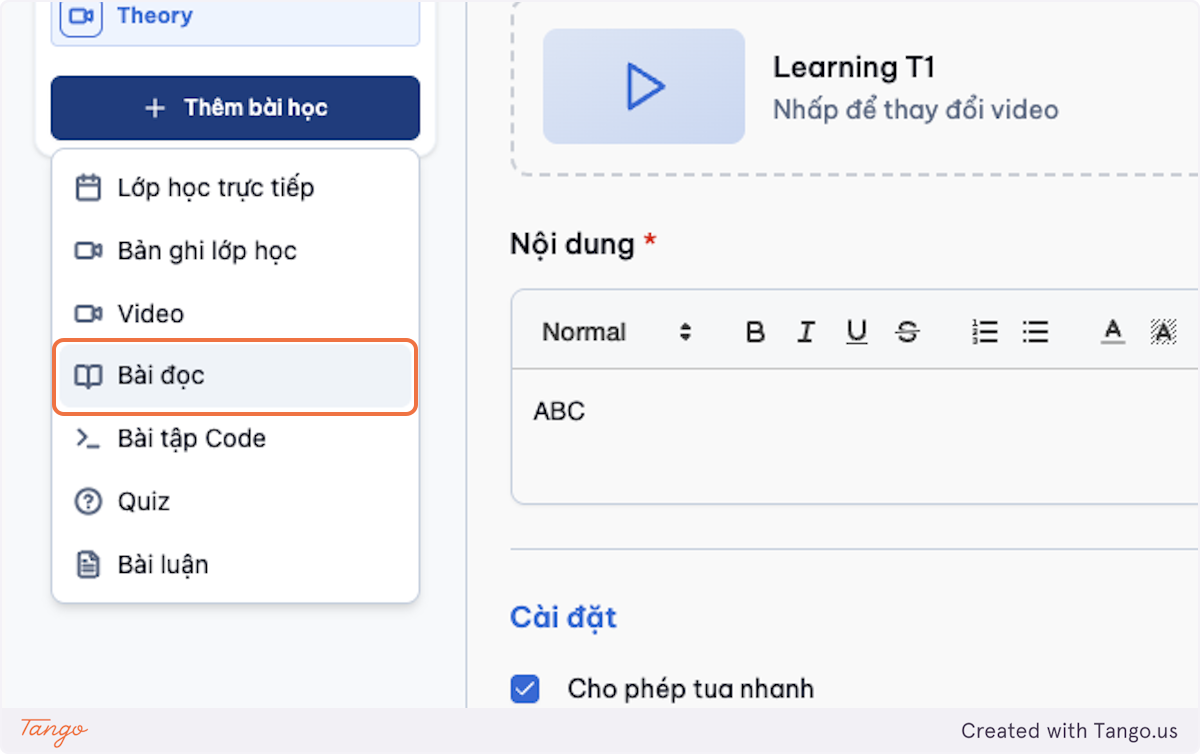
Nhấp chọn vào Bài đọc
-
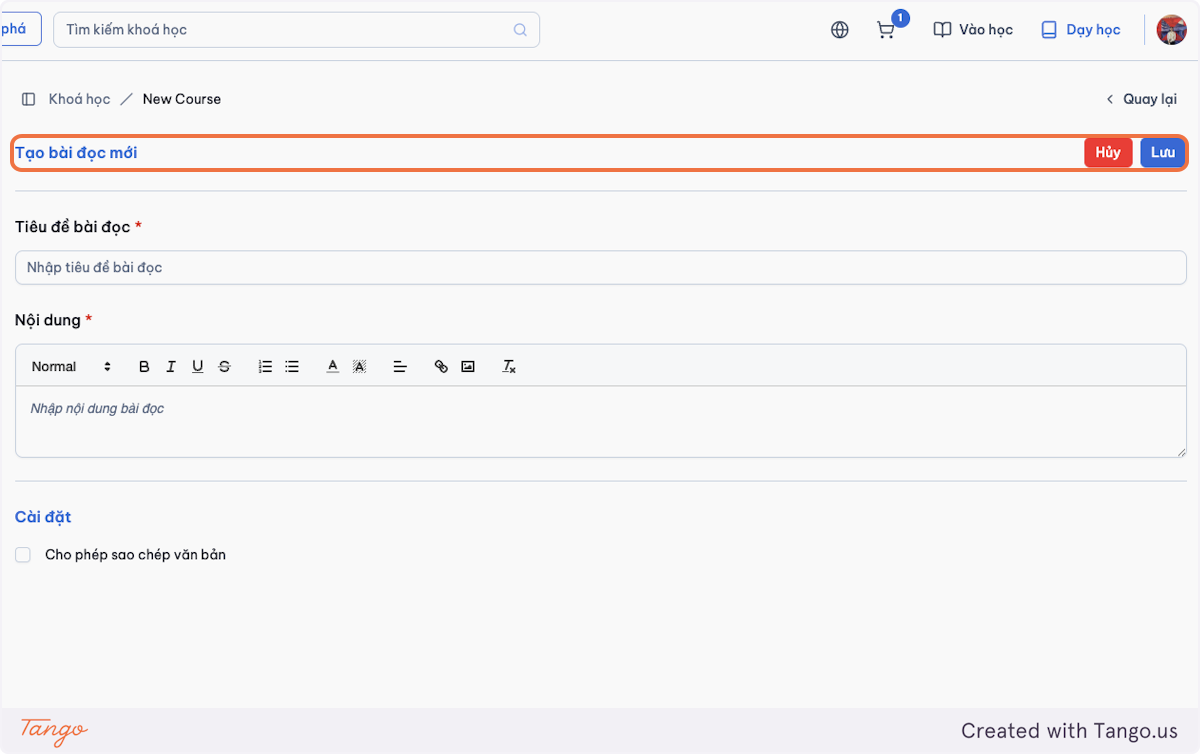
Điền thông tin cần thiết vào các trường: Tiêu đề và nội dung bài đọc
-
Nhấp chọn Lưu
E. Quiz
-
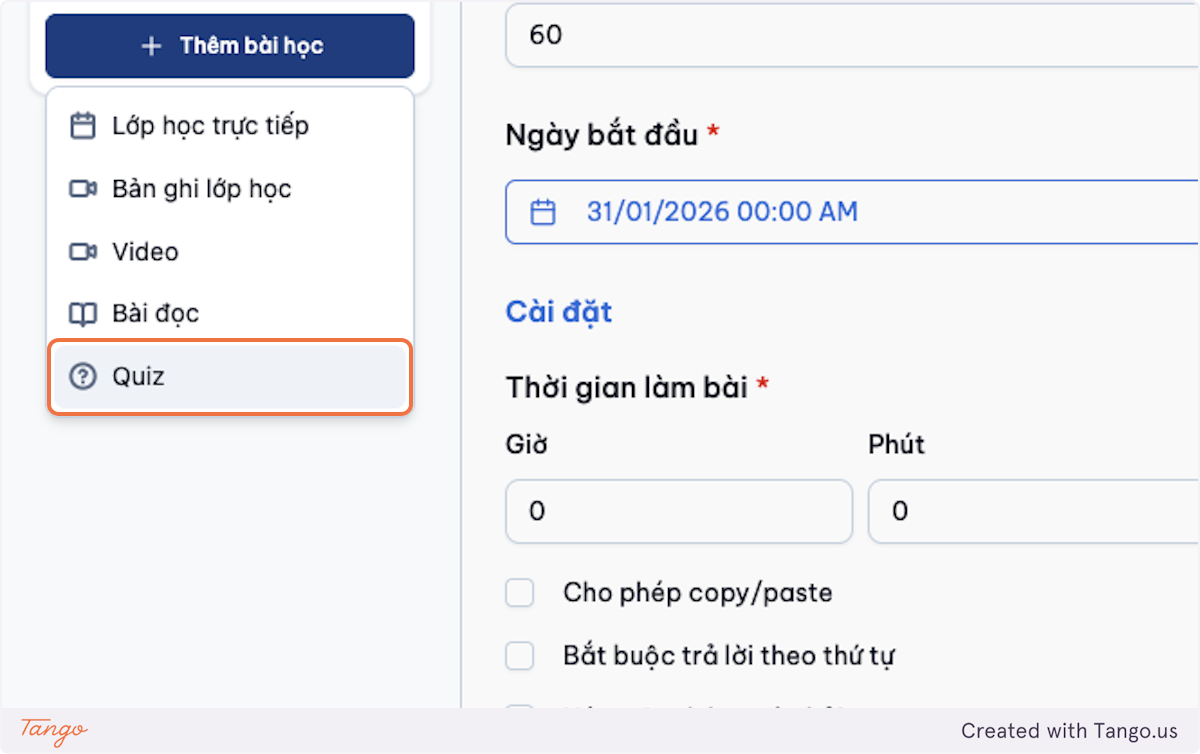
Nhấp chọn vào Quiz
-
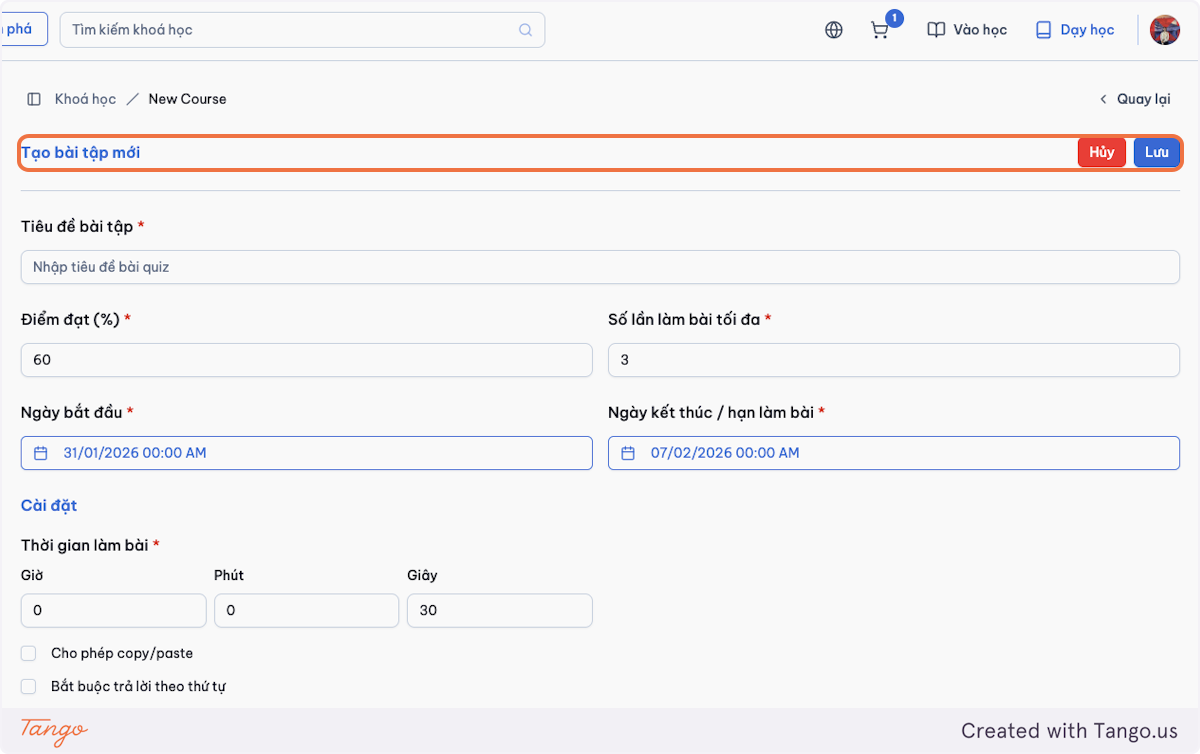
Nhập thông tin cần thiết vào các trường: Tiêu đề bài tập, Điểm đạt (%), Số lần làm bài tối đa, Ngày bắt đầu và Ngày kết thúc, thời gian làm bài, v.v.
-
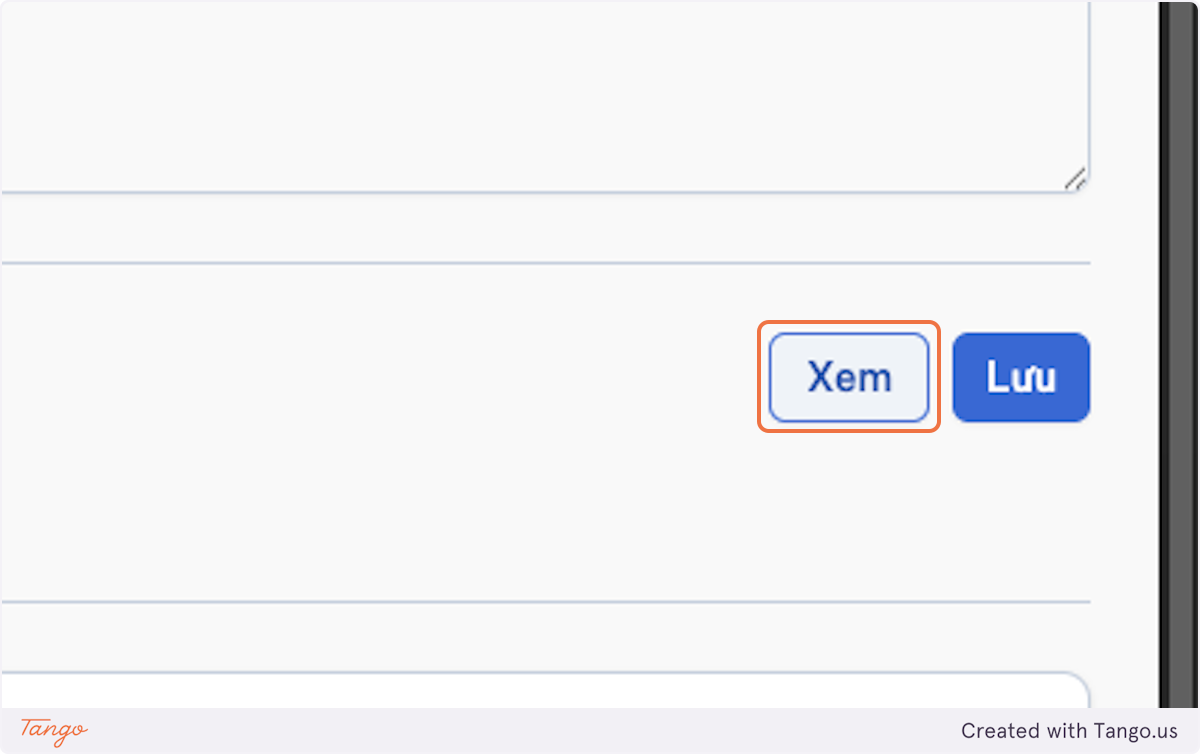
Nhấp chọn Xem để bắt đầu nhập các câu hỏi trong bài tập
-
Bắt đầu nhập và thêm các câu hỏi
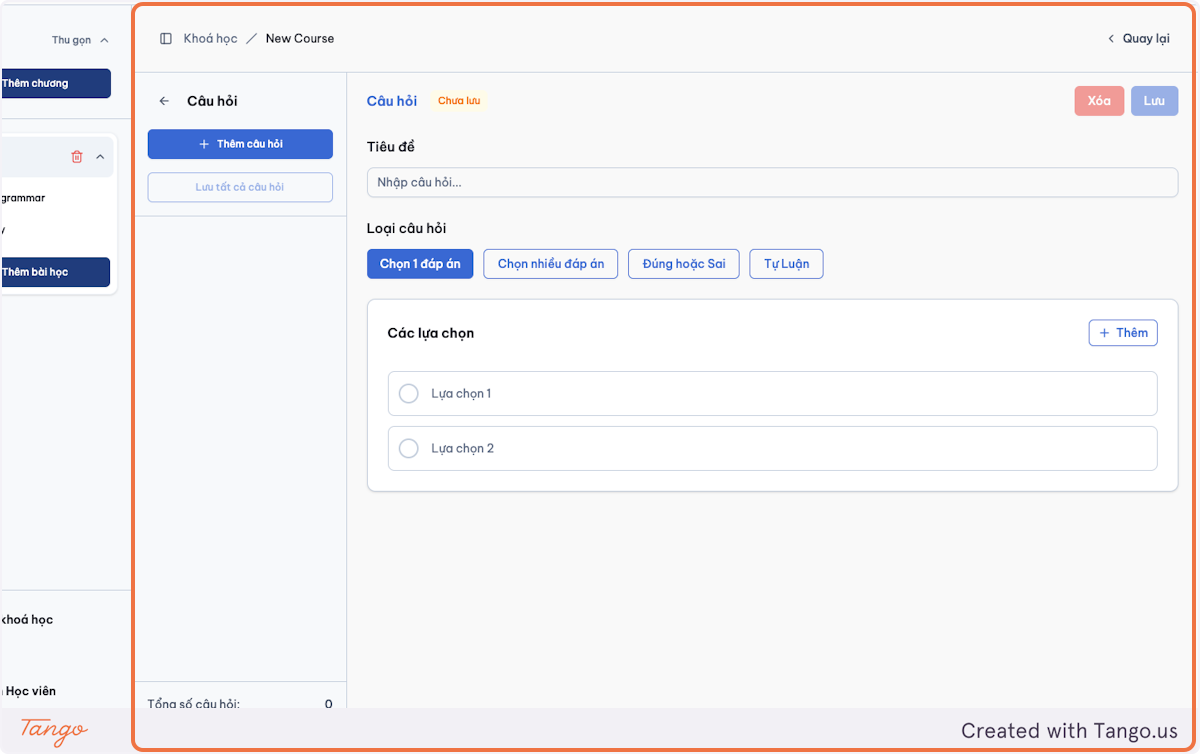
-
Nhấp vào câu trả lời đúng để chọn đáp án đúng cho câu hỏi
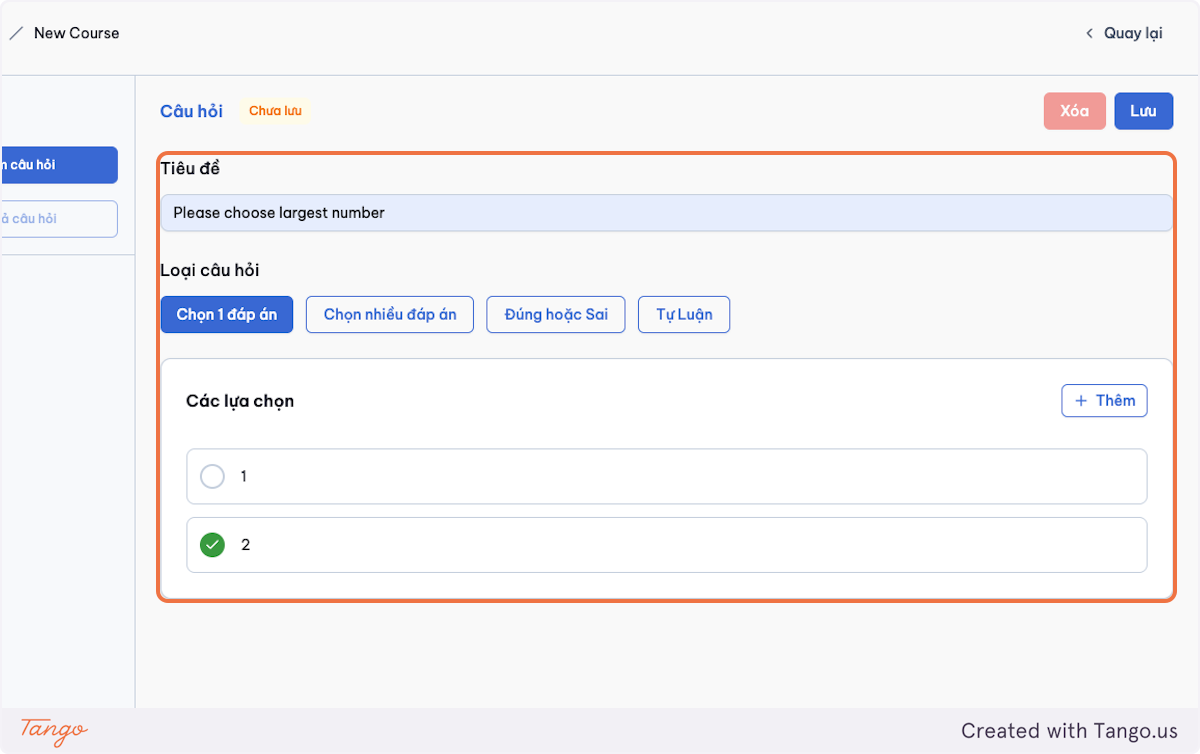
-
Nhấp chọn Lưu
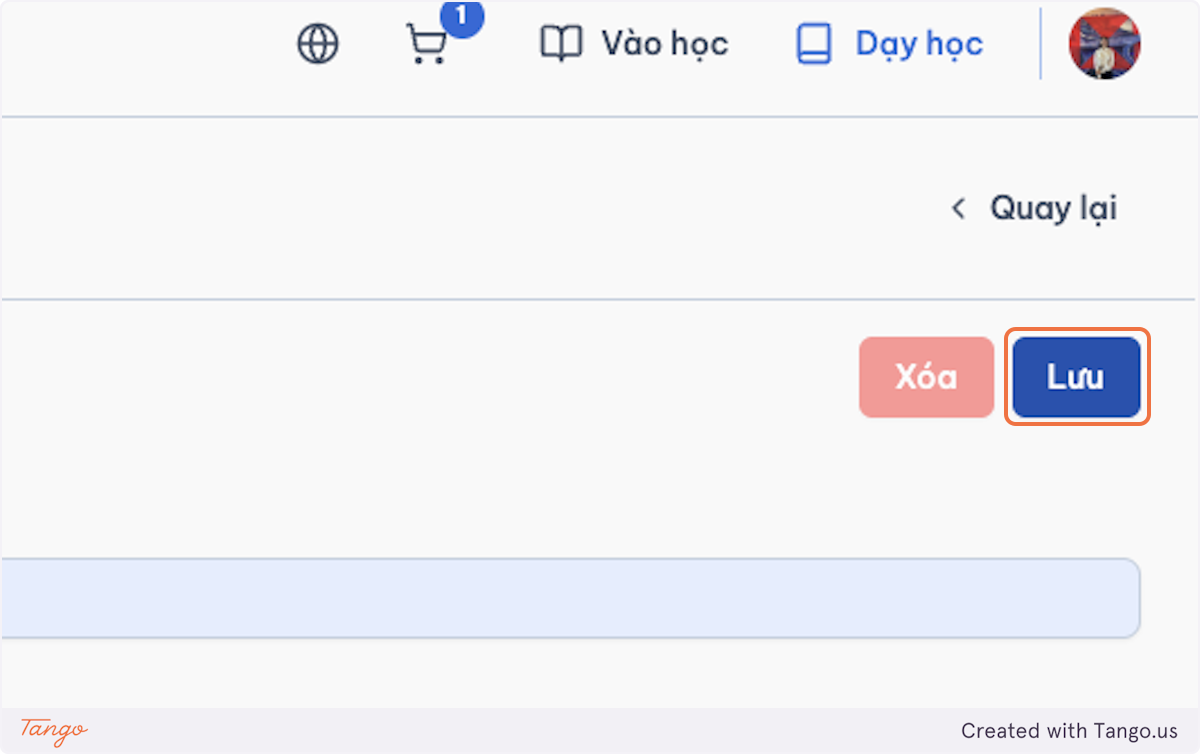
-
Chọn + Thêm câu hỏi để bắt đầu thêm các câu hỏi khác
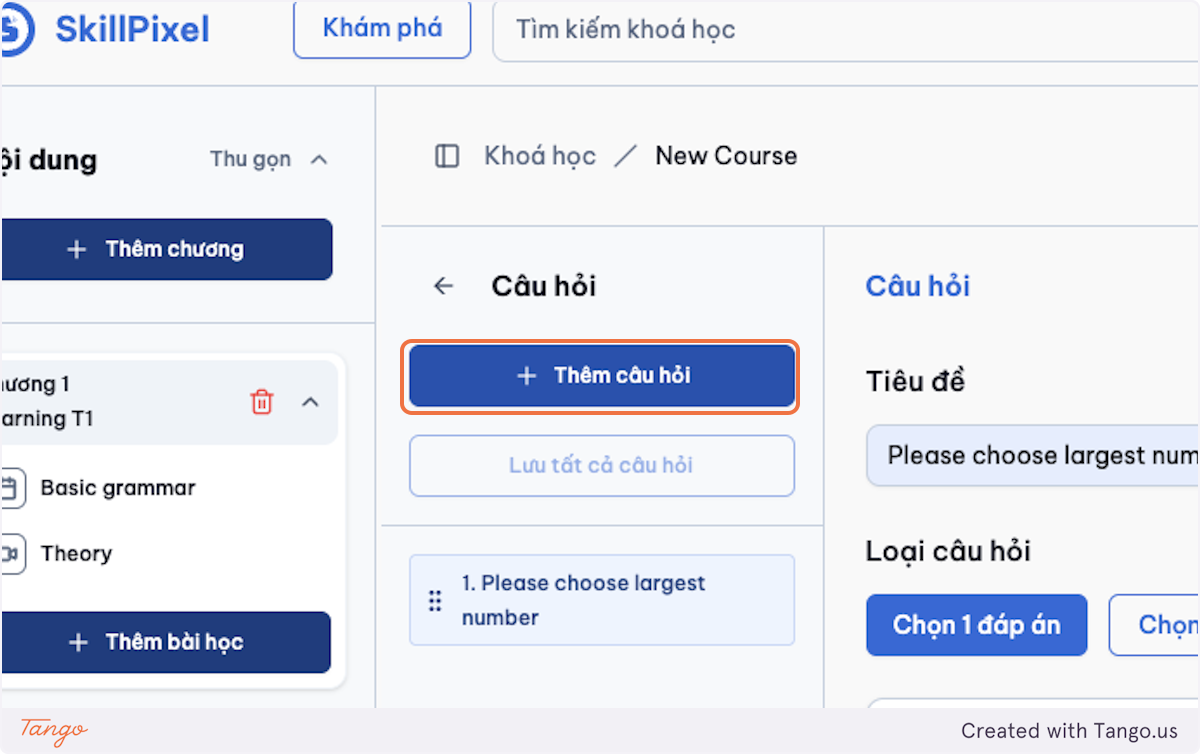
-
Bạn có thể chọn giữa các loại câu hỏi: một đáp án, nhiều đáp án, đúng sai, v.v.
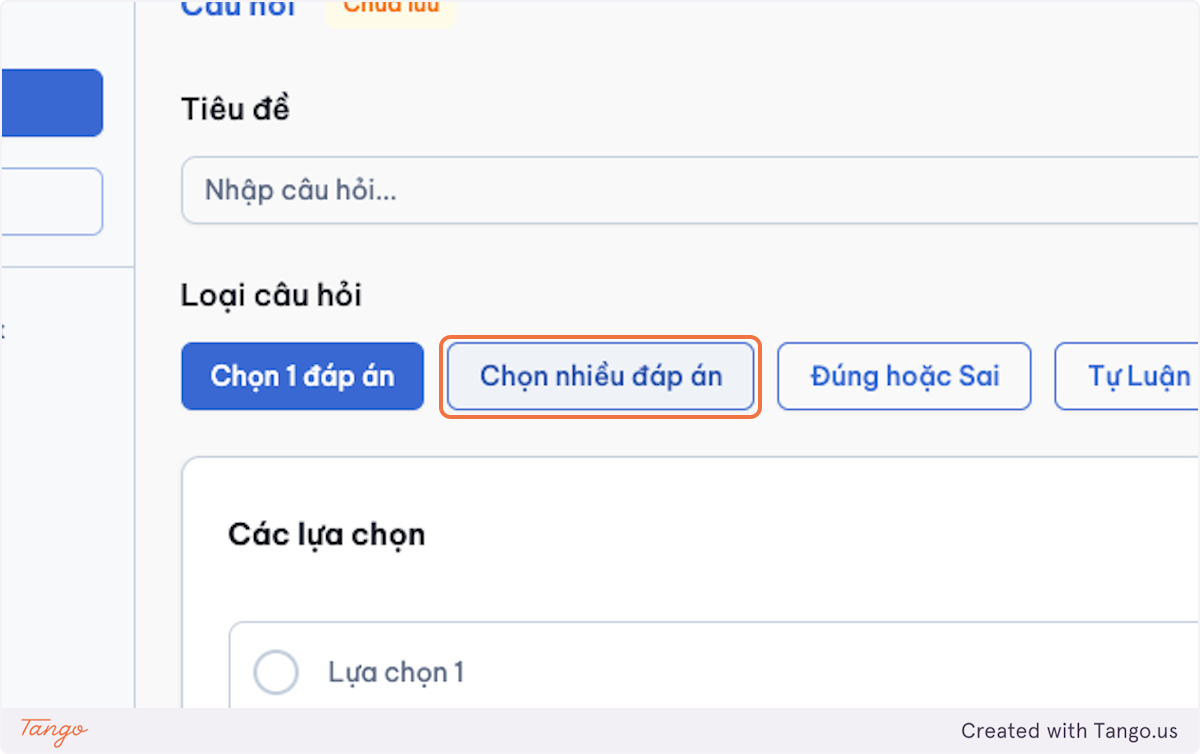
-
Chọn đáp án đúng cho câu hỏi
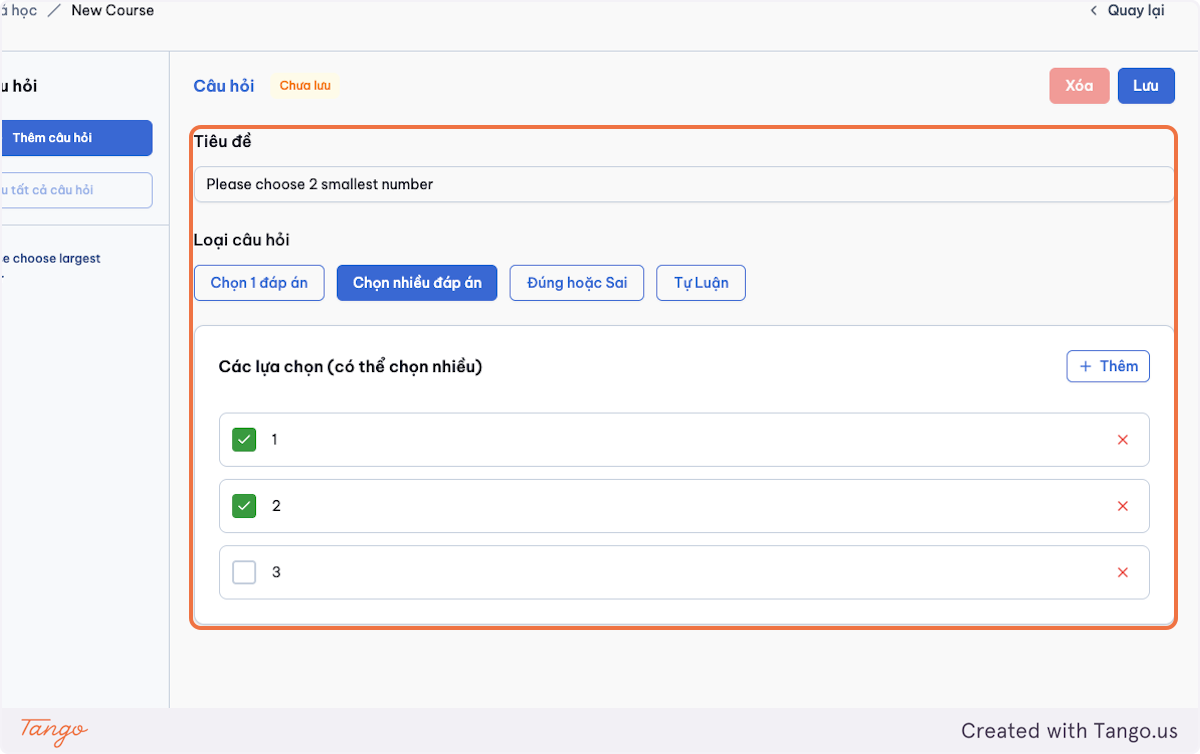
-
Và chọn Lưu để hoàn thành
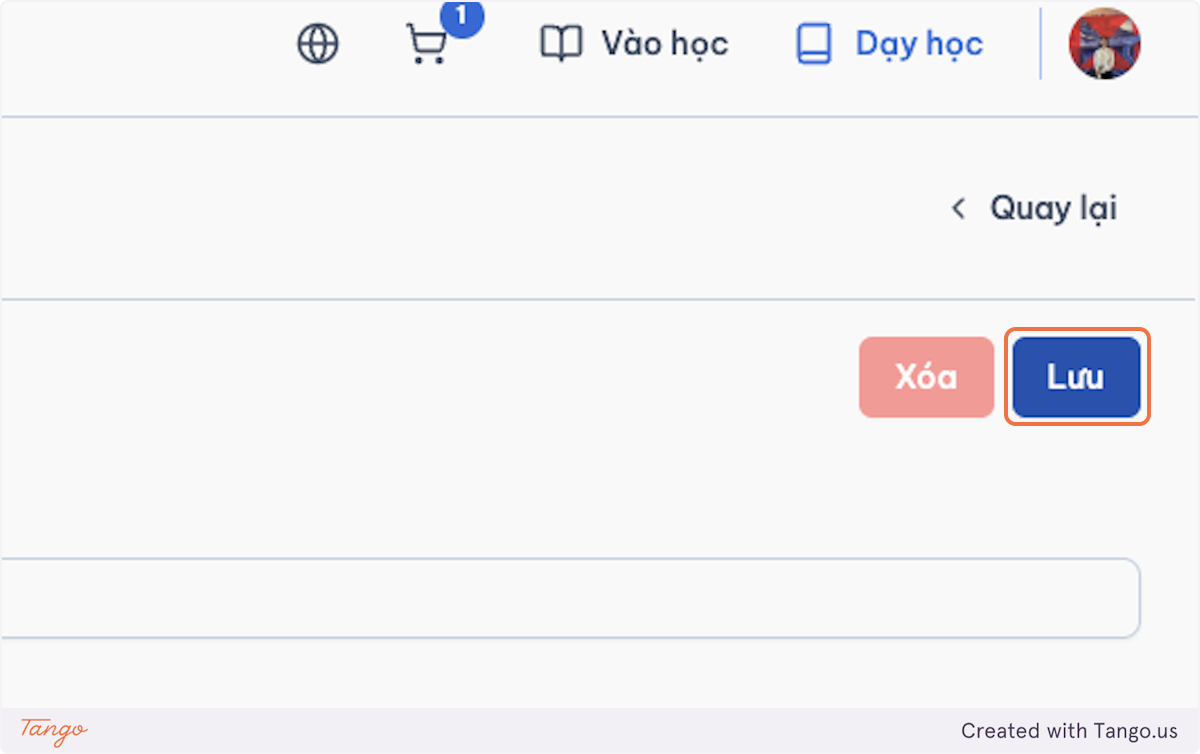
-
Nhấp vào mũi tên bên góc trái để trở về màn hình chính.
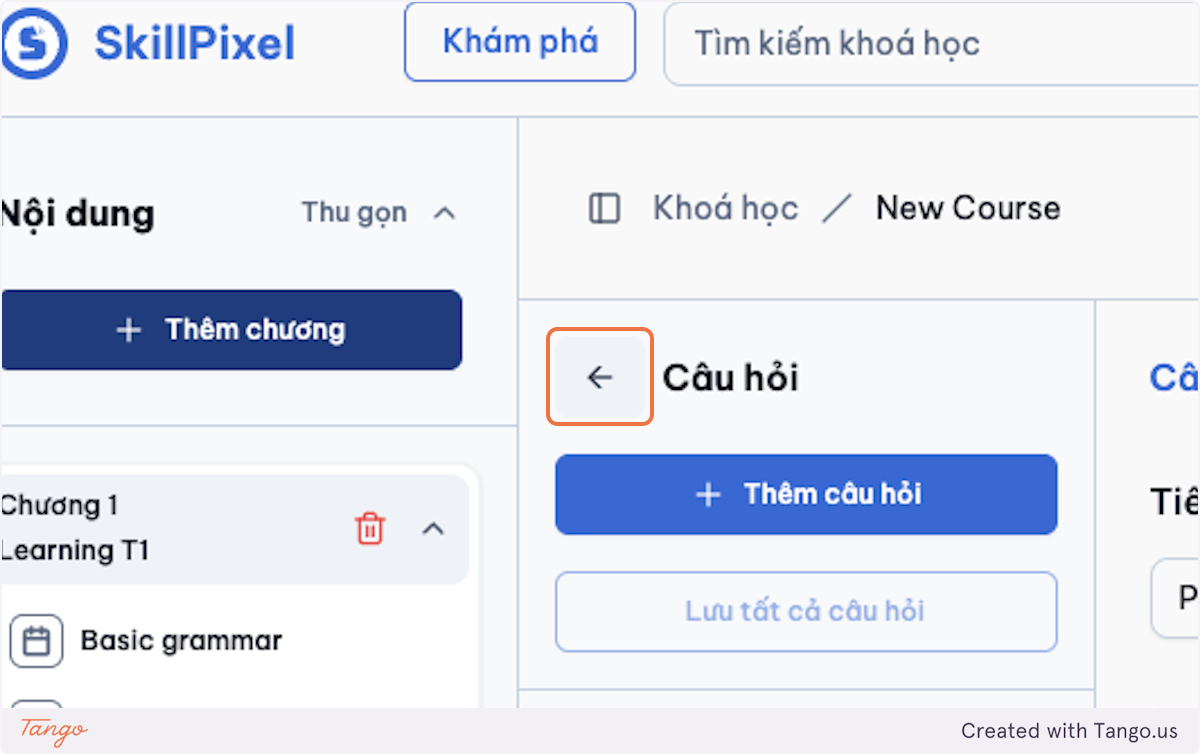
-
Bộ câu hỏi của bạn đã được thêm vào.
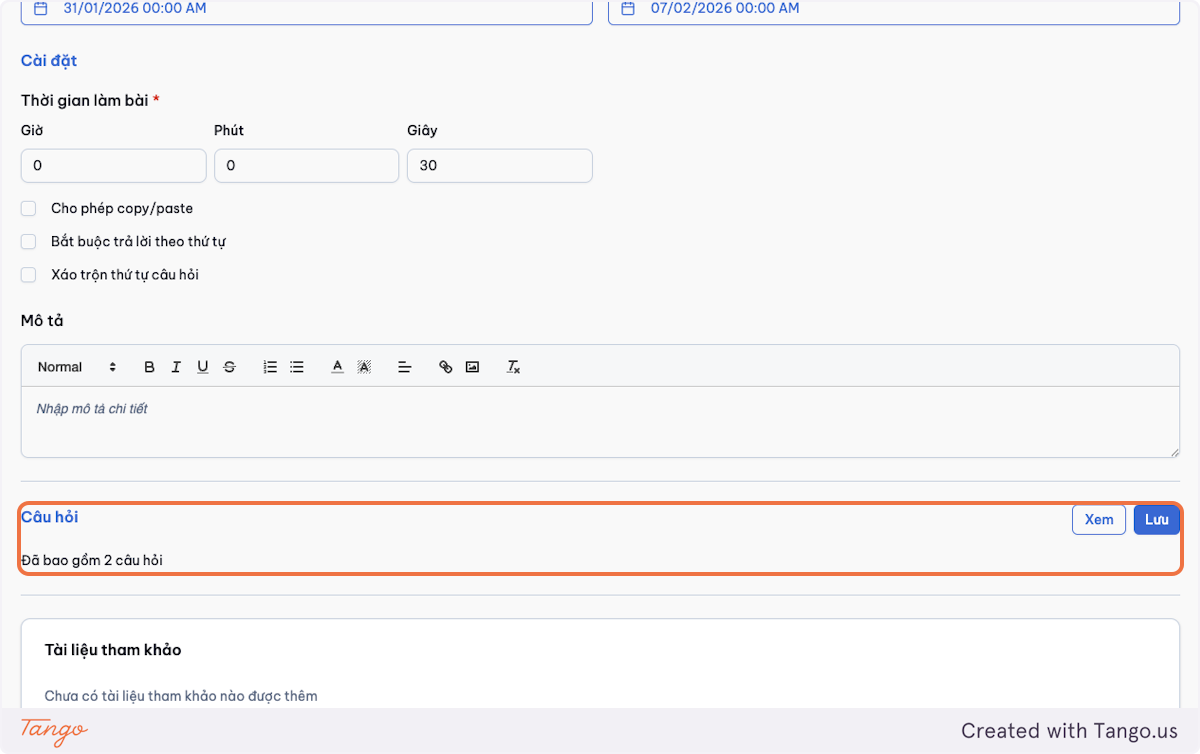
-
Chọn Lưu để hoàn thành
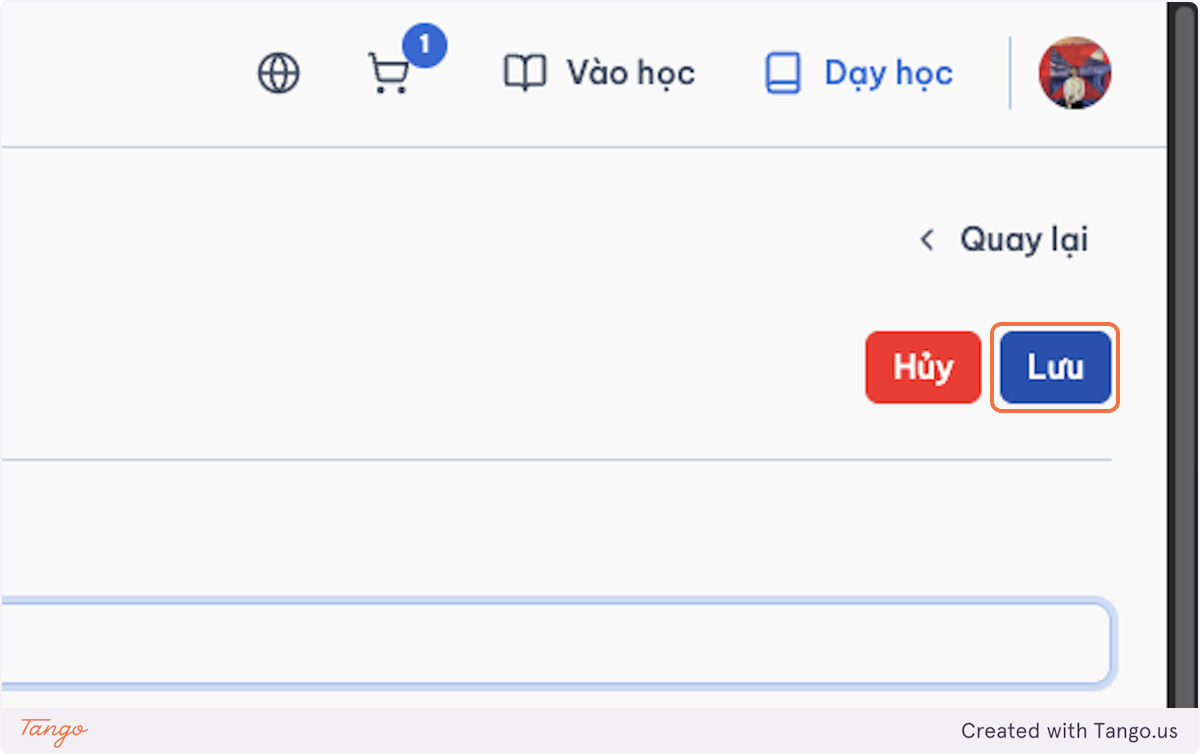
F. Bài luận / Bài tập (Essay or Assignment)
-
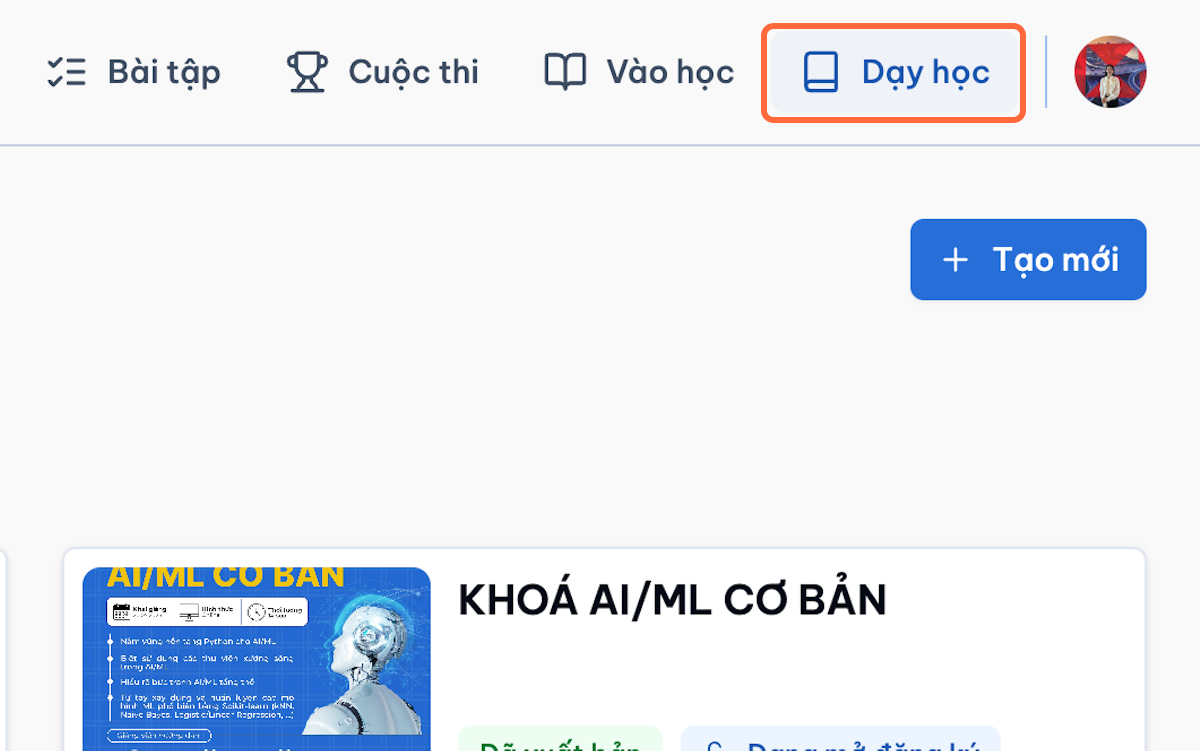
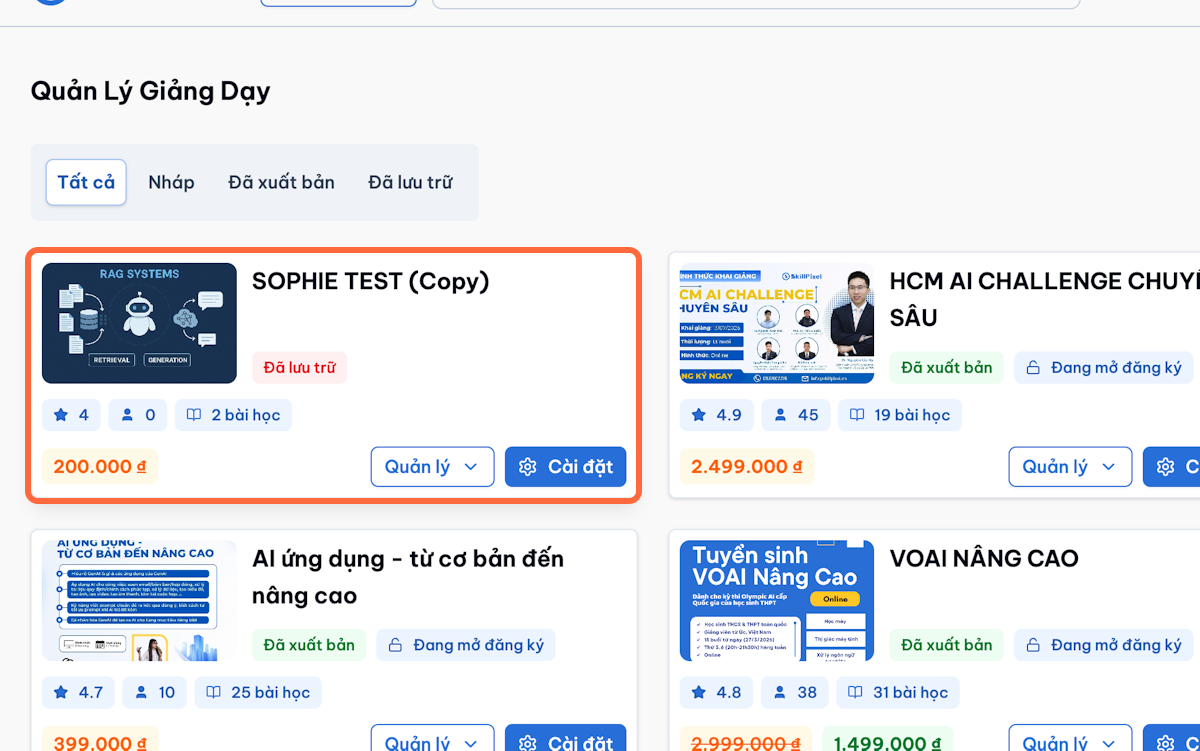
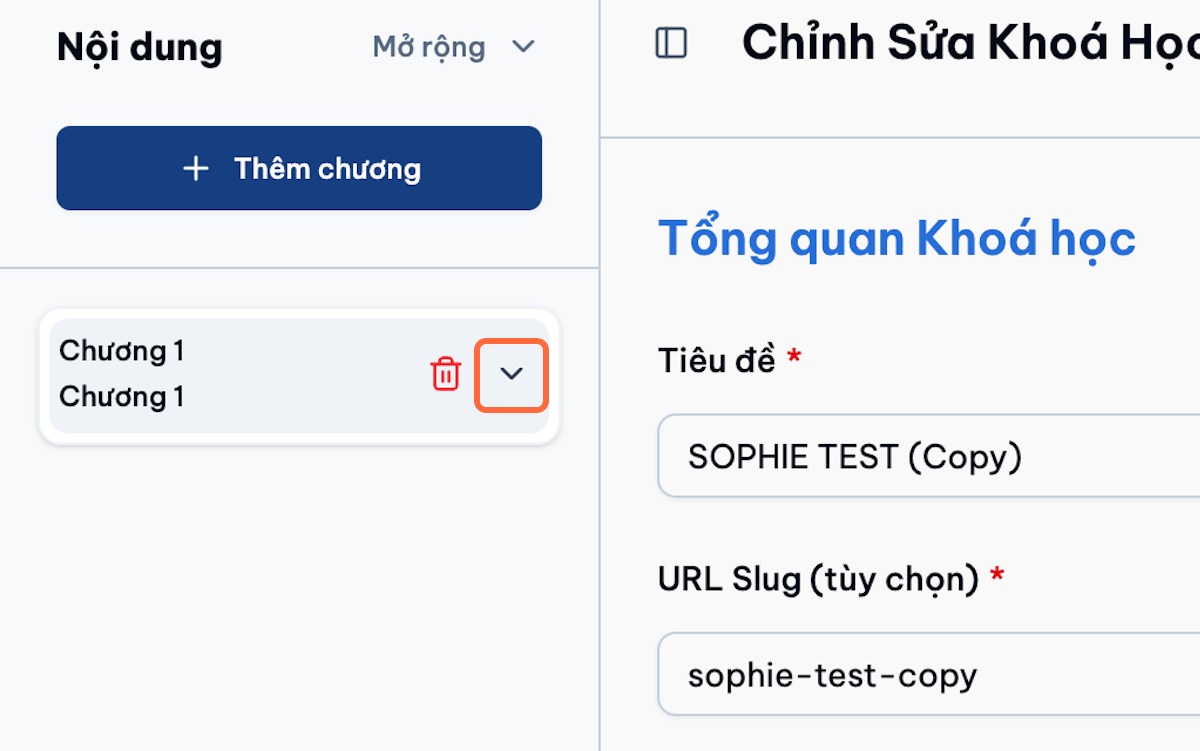
Mở Dạy học và mở khoá học.
-
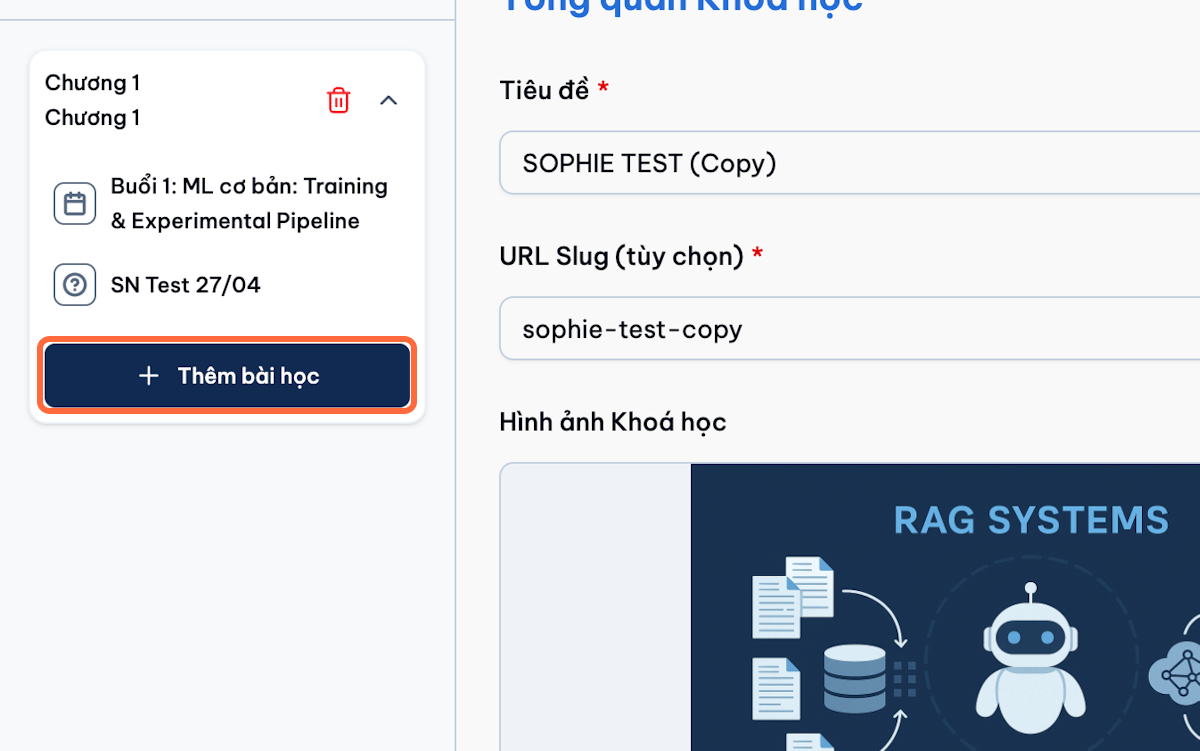
Chọn Thêm bài học.
-
Chọn Bài luận.
-
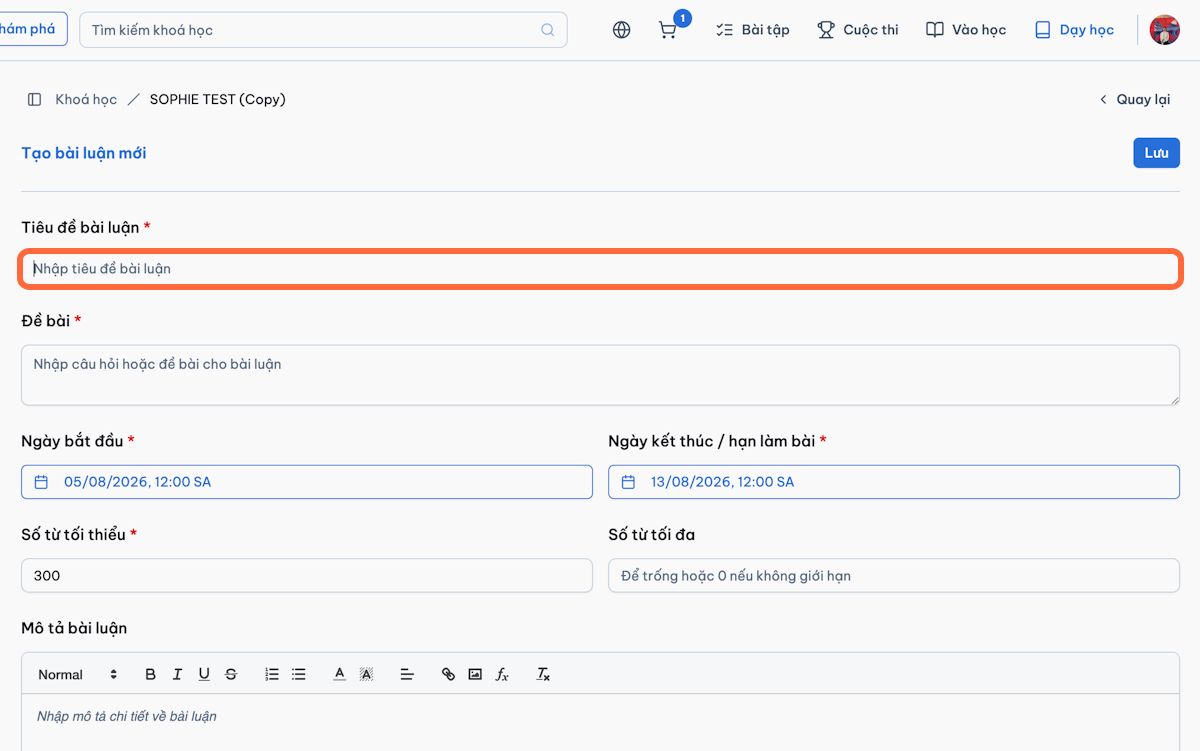
Nhập các thông tin:
- Tiêu đề bài luận
- Đề bài / hướng dẫn làm bài
- Yêu cầu nộp bài
- Ngày bắt đầu
- Ngày kết thúc / hạn làm bài
- Số từ tối thiểu
- Số từ tối đa
- Điểm đạt
- Số lần nộp bài tối đa
- Mô tả bài luận
-
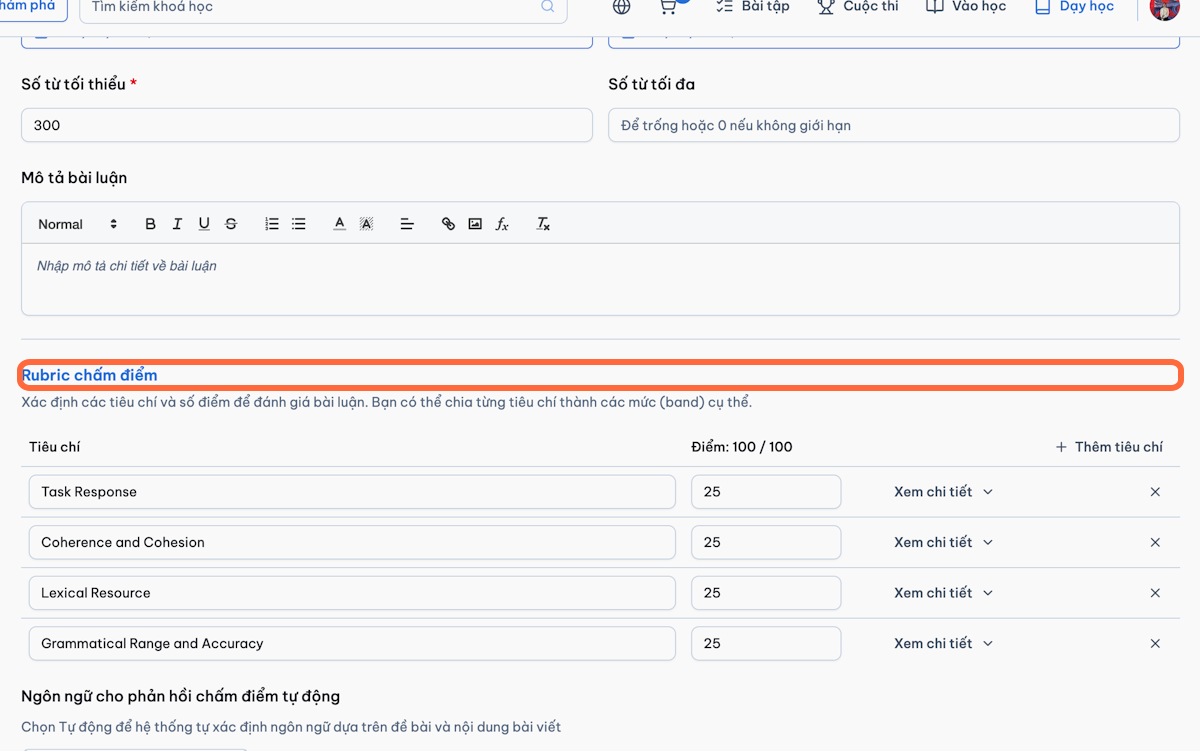
Thêm tiêu chí đánh giá hoặc thang điểm chấm bài.
-
Cấu hình phản hồi hoặc chấm điểm có sự hỗ trợ của AI (khi được bật).
-
Chọn Lưu.
Lưu ý quan trọng
- Giải thích rõ ràng liệu học viên nên nhập câu trả lời trực tiếp, tải tệp lên hay thực hiện cả hai.
- Phản hồi từ AI chỉ nhằm mục đích hỗ trợ giảng viên và không được coi là điểm số chính thức cuối cùng, trừ khi hệ thống LMS được cấu hình theo cách đó.
G. H5P Interactive Lesson
-
Mở khoá học.
-
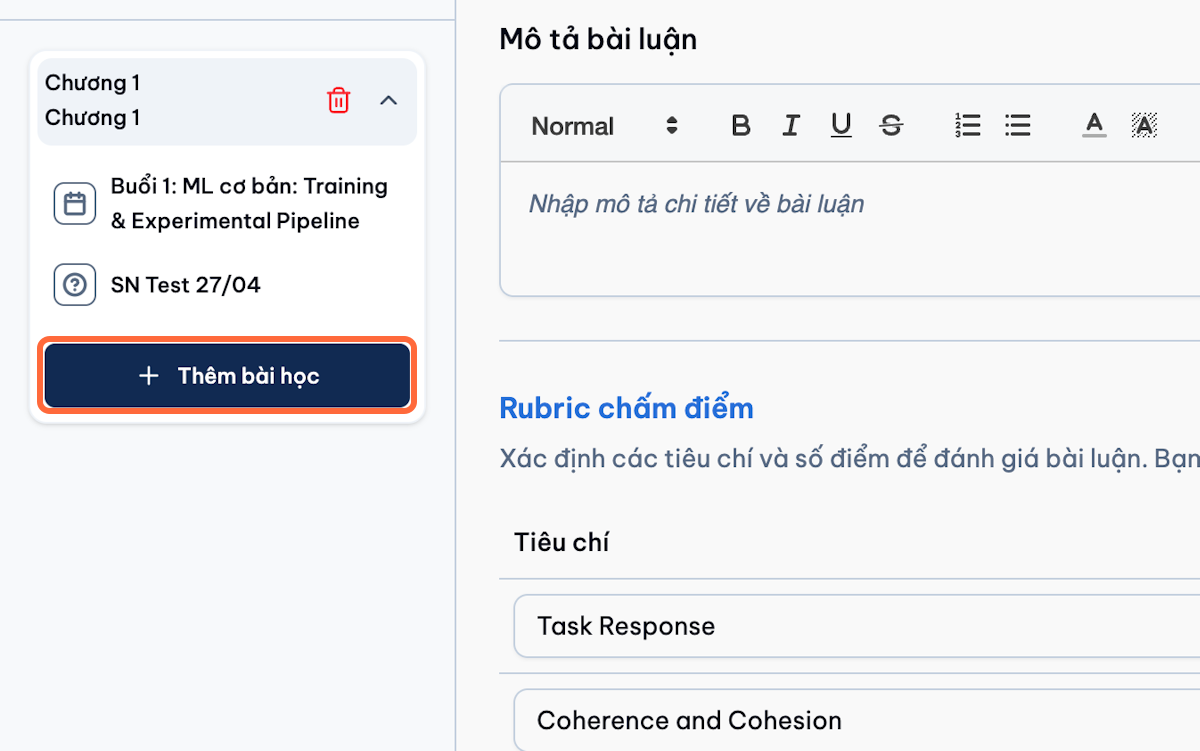
Chọn Thêm bài học.
-
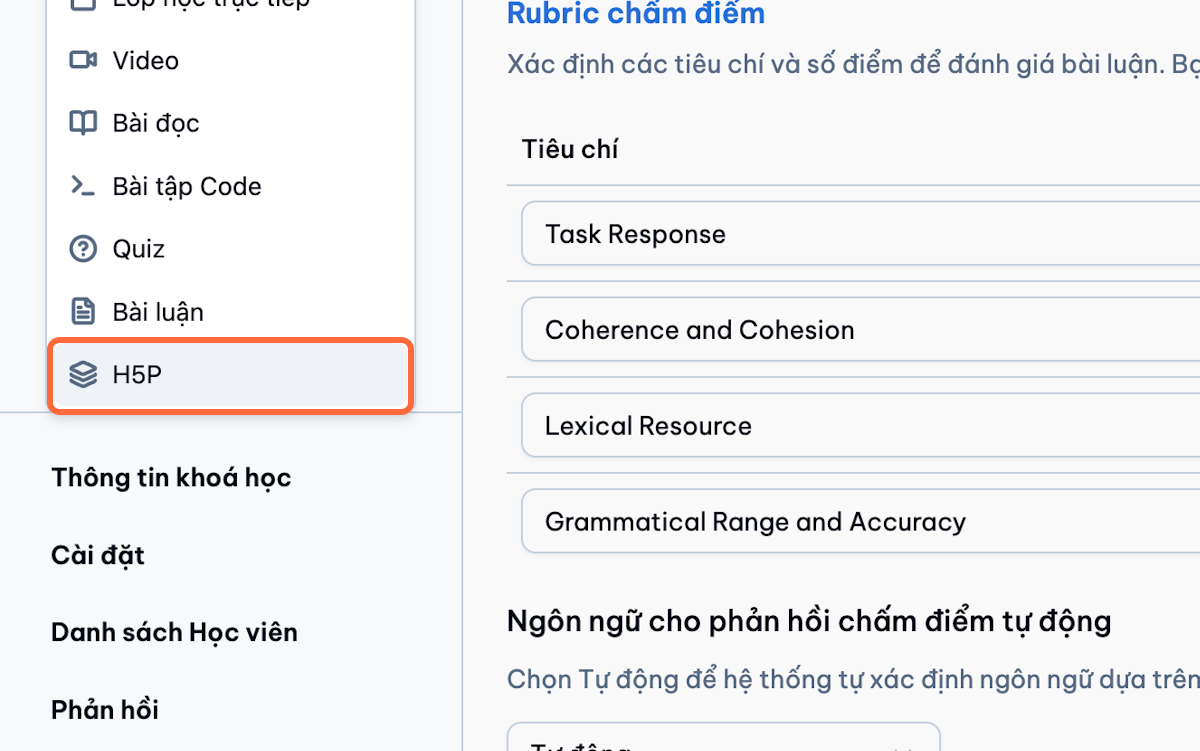
Chọn H5P (Nội dung có thể tương tác).
-
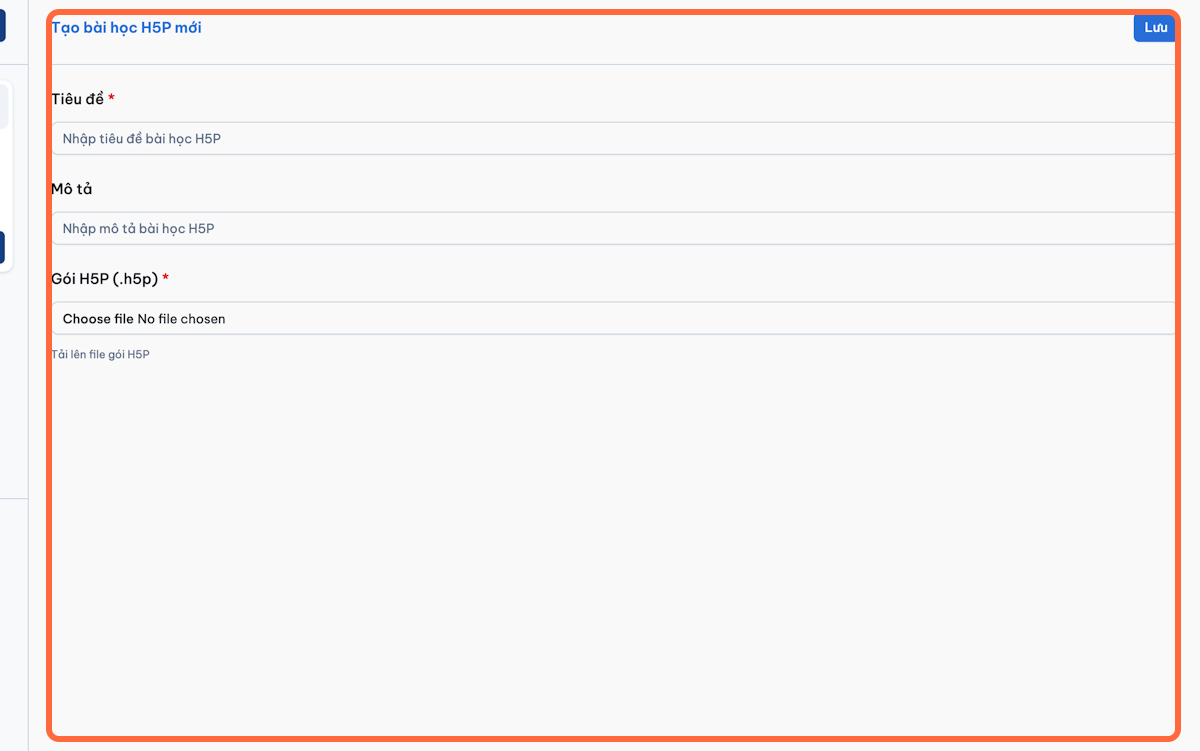
Nhập tiêu đề bài học và mô tả.
-
Tải file/gói H5P (.h5p) lên hệ thống.
-
Xem trước các hoạt động.
-
Chọn Lưu.
-
Mở bài học bằng một tài khoản học viên kiểm thử để kiểm tra các nội dung được hiển thị đúng.